
Ново поколение касови апарати
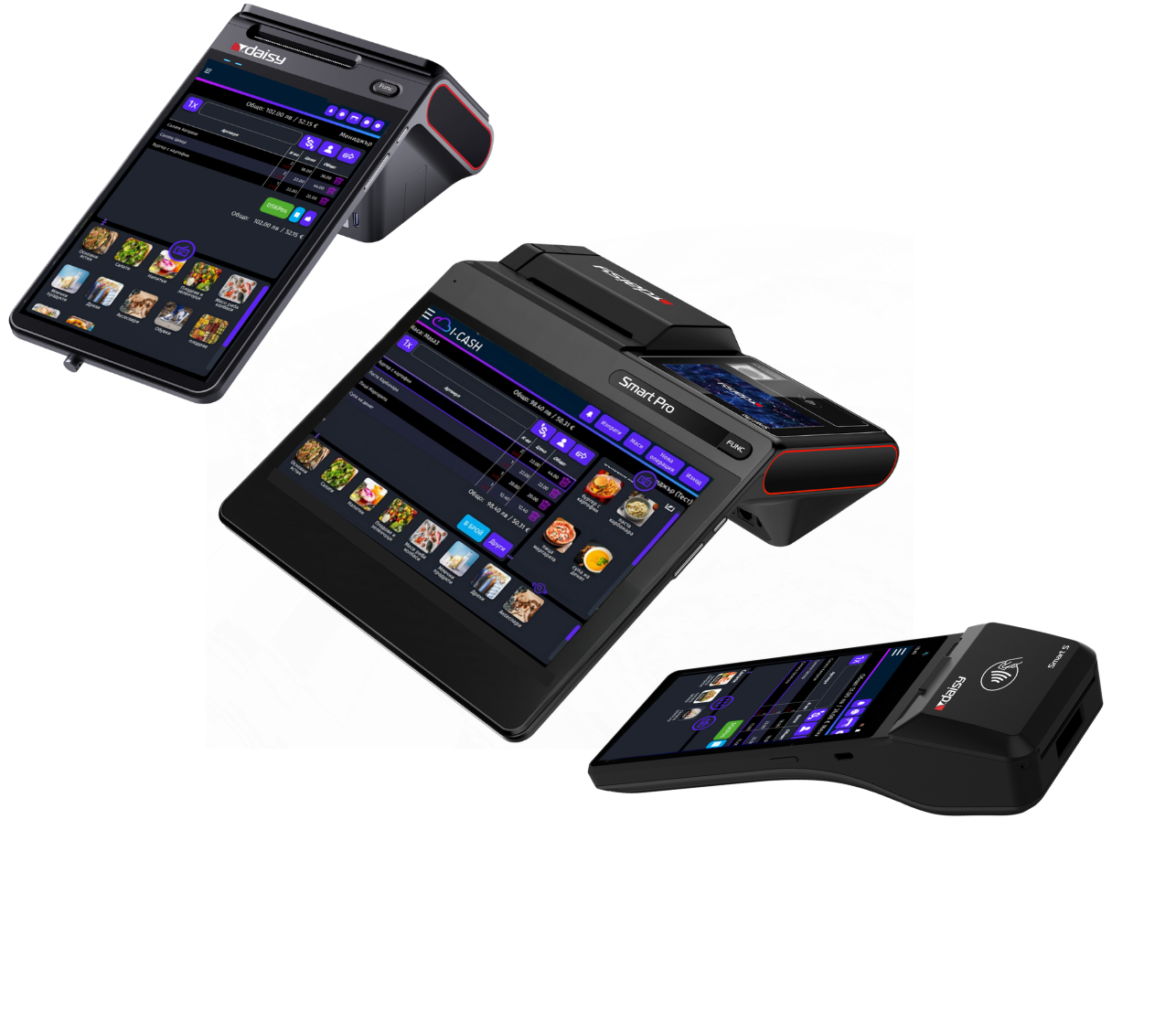
Касов апарат, платежен терминал, складова система и още в едно устройство
Твоят
бизнес.
Твоите правила.
Модерен софтуер за управление на малкия и средния бизнес.
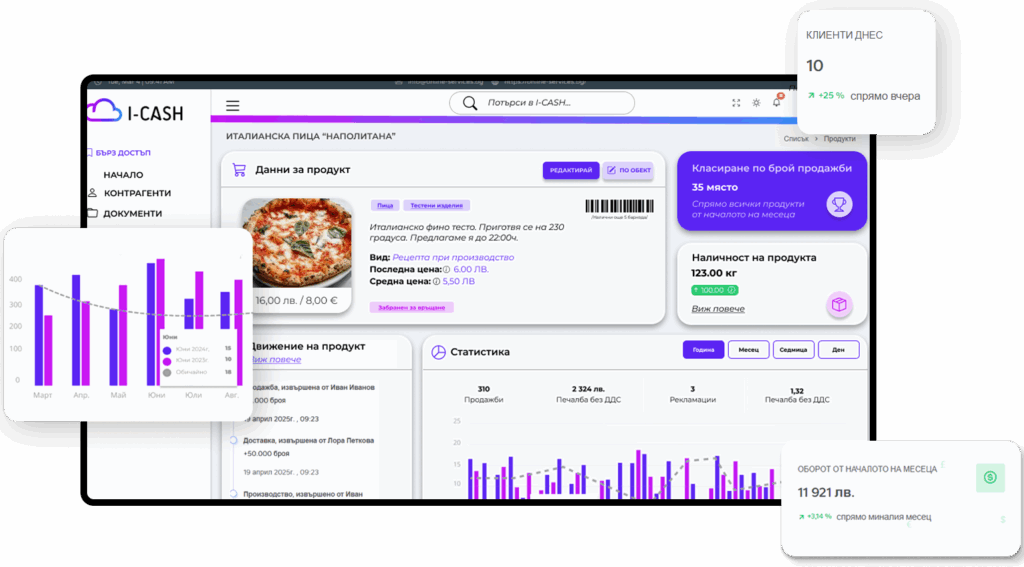





Подходящ за всеки бизнес. Направен за твоя.
Богата гама от функционалности, които превръщат I-CASH във верен помощник на всеки тип бизнес – от магазини и ресторанти, през обекти на самообслужване, складове и мобилна търговия, до офиси и онлайн магазини.
Физически магазини
От квартален магазин до голям търговски обект. Обекти на самообслужване и мобилна търговия.
Обекти за хранене
От ресторанти и кафе-сладкарници до пекарни, обекти за бързо хранене, барове и дискотеки.
Онлайн търговия
Лесна интеграция, чрез WooCommerce плъгин и възможност за API връзка към външни системи.
Започни напълно безплатно, без обвързване
Започни напълно безплатно, без обвързване
Лесно е да стартираш работа с I-CASH
Безплатно демо
20 минути, в които ще ти покажем как работи I-CASH
30 дни без заплащане
Увери се, че това е твоят софтуер без обвързване
Помощ при миграция
В случай, че вече работиш с друг софтуер
Ръководства
Разгледай множество видеа и ръководства
30 дни техническа поддръжка
Безплатно, от понеделник до петък, 9:00-17:00ч.
Импорт
Качете Excel таблица с артикули, клиенти и доставчици и започнете веднага.
Софтуер, създаден с мисъл за Вашия бизнес
Помагаме на българския бизнес повече от 12 години
Ние знаем колко е важно да имаш цялостна система. Всяка операция, която извършваш. Всяка доставка, клиентска поръчка, продажба, складово движение, фактура. Всички продукти и техните количества на един клик разстояние и достъпни на множество устройства.
Очаквайте скоро. Целият бизнес в едно устройство.
Daisy SmartPro
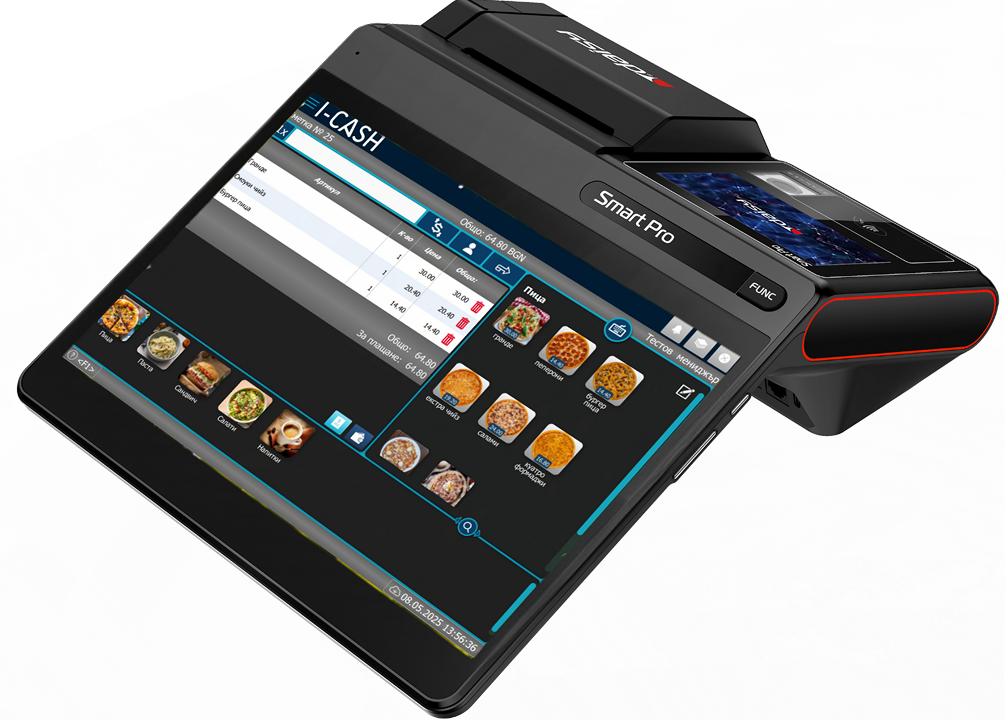
Фискално устройство
80 мм бърз печат. Автоматичен нож. Съответства на Наредба Н-18 и всички законови изисквания.
Включен I-CASH Продажби
Създадено в колаборация с I-CASH. Хардуер и софтуер – проектирани да работят като едно.
Плащания с карта
Възможност за безконтактни плащания с NFC – без кабели, без терминали, без допълнителни разходи.- четец на карти IS014443
Вграден баркод скенер
5 MP камера с автофокус и софтуер за разчитане на баркодове
Допълнителни възможности
Добавете стойност с нови услуги – плащания на битови сметки, винетки и още, директно от устройството.
Смарт компютър
Android 13 OS. Основен екран 10″ + клиентски дисплей 4″. Octa-Core 2 GHz процесор – до 200 % по-бърз от стандартни POS терминали
Вече е тук. Целият бизнес в едно устройство.
Daisy SmartPro
Фискално устройство
Съвместим с изискванията на НАП и Наредба Н-18. Бърз печат, с опция за автоматичен нож при избрани модели.
Клиентски дисплей
Осигурете по-добро обслужване с клиентски дисплей, който показва сумата в реално време.
Плащания с карта
Плащане с карта директно през устройството – без допълнителен хардуер.
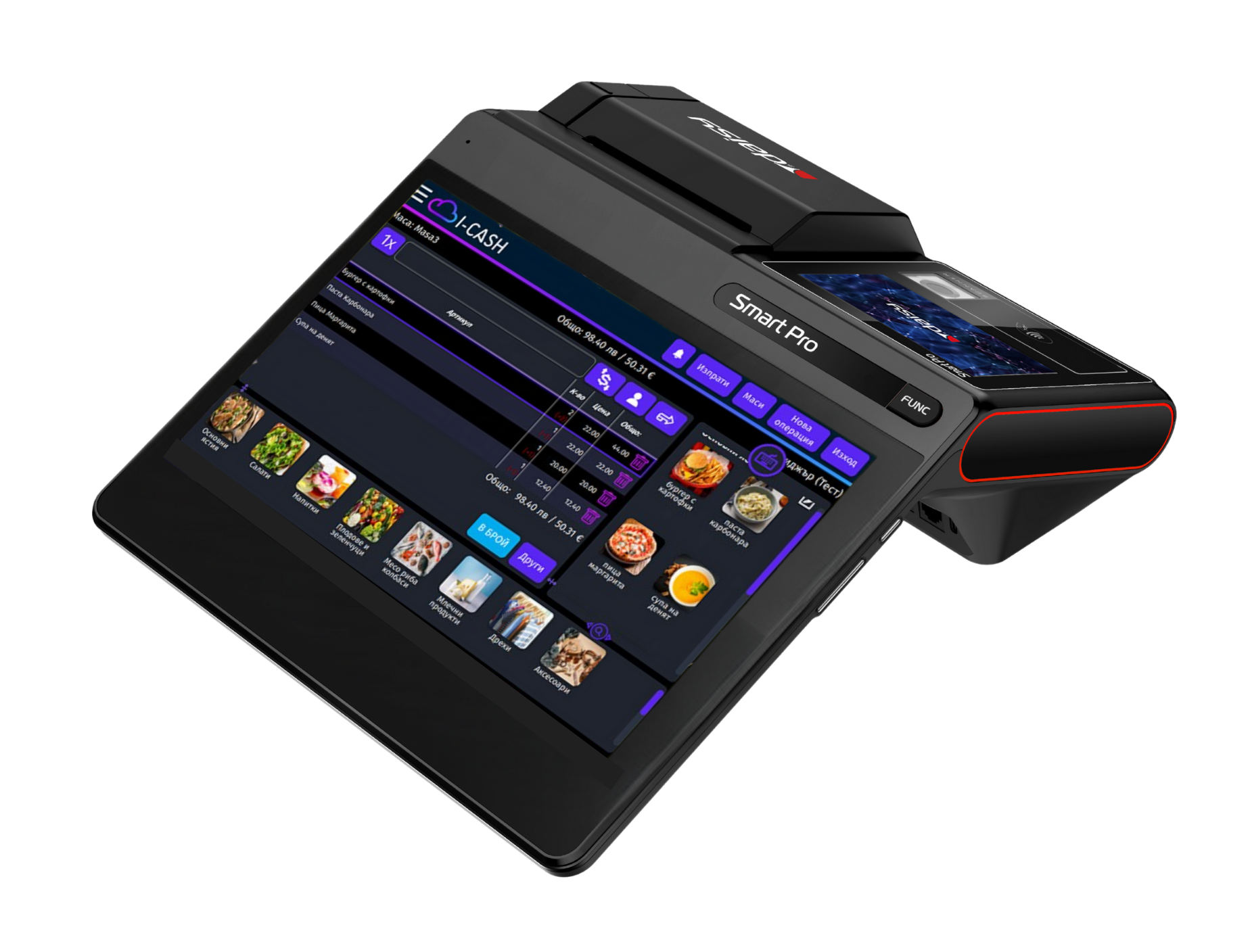
Съвместим с I-CASH
Преинсталиран и готов за работа. Склад, анализи, лесни продажби и синхронизация между обектите.
Смарт компютър
Android OS устройства с тъч дисплей за бърза, лесна и интуитивна работа.
Различни модели
Различни модели и размери, съобразени с нуждите на всеки бизнес.
Избери абонамент, подходящ за твоя бизнес
Запази безплатна
20-минутна демонстрация
Ние ще ти покажем как I-CASH спестява време, елиминира грешки и улеснява ежедневната работа. 20 минути, които могат да променят начина ти на работа завинаги.
