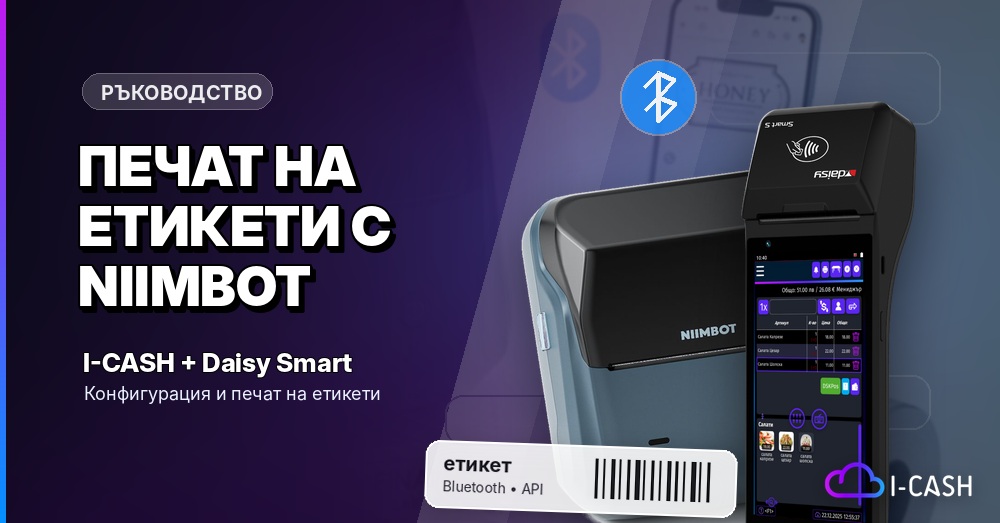
Ръководство за конфигуриране и печат на етикети с I-CASH и Niimbot
С приложението „iCash Печат на етикети“ можете бързо и удобно да създавате и отпечатвате етикети за артикули директно от Android устройство или касов апарат Daisy Smart, чрез мобилен термален Bluetooth принтер Niimbot.
Това ръководство описва необходимите стъпки за инсталиране на приложението, свързване с Вашия I-CASH профил, добавяне на Niimbot принтер и създаване на шаблон за етикет.
1. Преди да започнете
Преди да преминете към конфигурацията, уверете се, че разполагате със следното:
- активно складово стопанство в I-CASH;
- активиран API модул;
- Niimbot принтер с Bluetooth връзка;
- Android устройство — телефон, таблет, касов апарат от ново поколение Daisy Smart или друго устройство.
2. Инсталиране на приложението
За да използвате функционалността за печат на етикети, е необходимо да инсталирате приложението „iCash Печат на етикети“.
Ако използвате обикновено Android устройство, можете да изтеглите инсталационния файл оттук:
Ако желаете приложението да бъде активирано на Вашия касов апарат Daisy Smart, свържете се с екипа на I-CASH:
Имейл: support@icash.bg
Телефон: (+359) 2 960 7123
Работно време: понеделник – петък, 09:00 – 17:00 ч.
Инсталирането върху Daisy Smart устройството ще бъде извършено от екипа на I-CASH, без необходимост от допълнителни действия от Ваша страна.
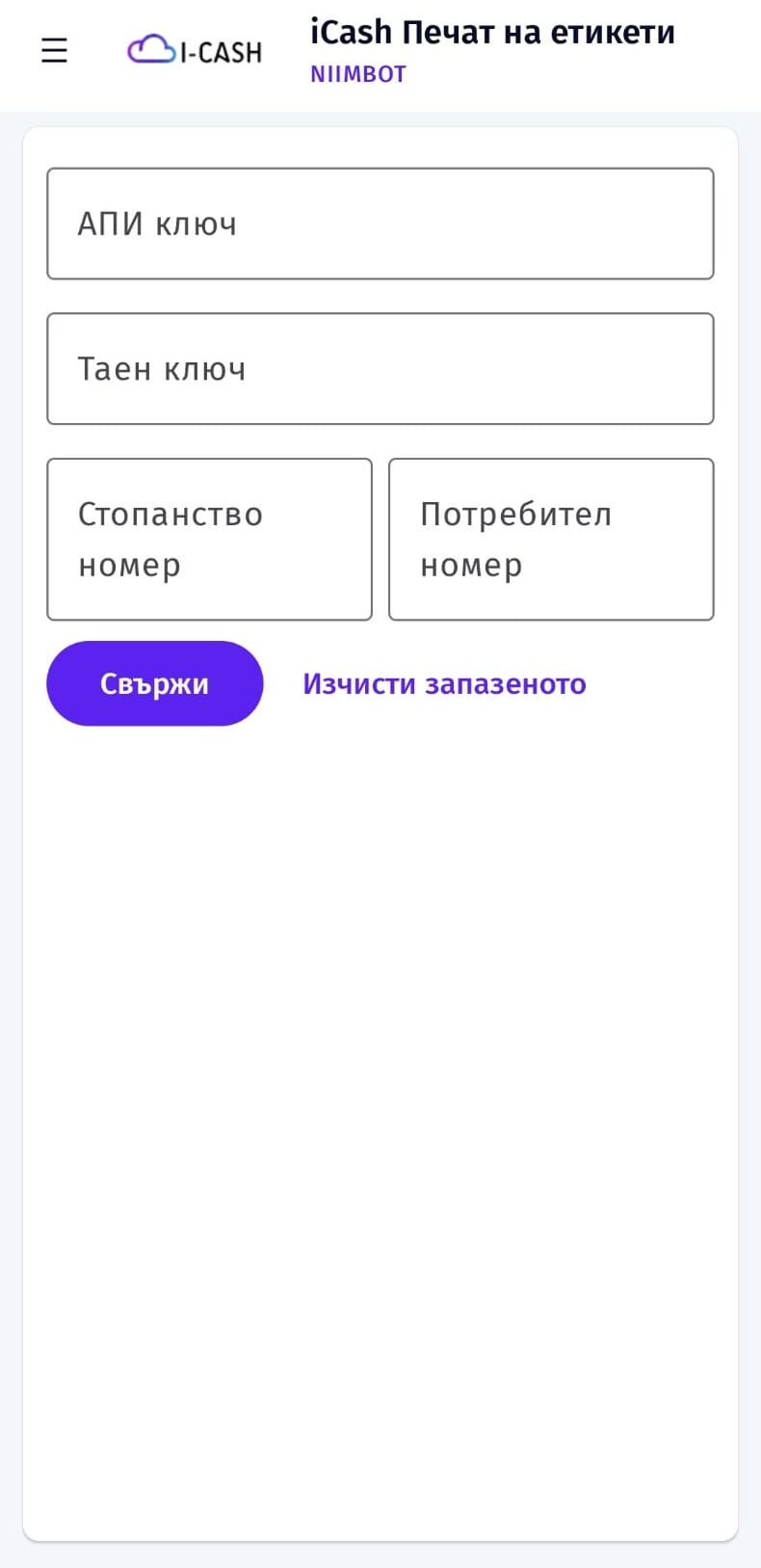
След като приложението бъде инсталирано, стартирайте „iCash Печат на етикети“ и от навигационното меню изберете „Свържи iCash“.
В отворената форма трябва да въведете следните данни:
- API ключ;
- Таен ключ;
- Номер на складово стопанство;
- Потребителски номер.
Тези данни се намират в уеб платформата на I-CASH.
4. Къде да откриете API ключ и Таен ключ
Влезте в уеб платформата на I-CASH и отворете Вашето складово пространство. След това изберете:
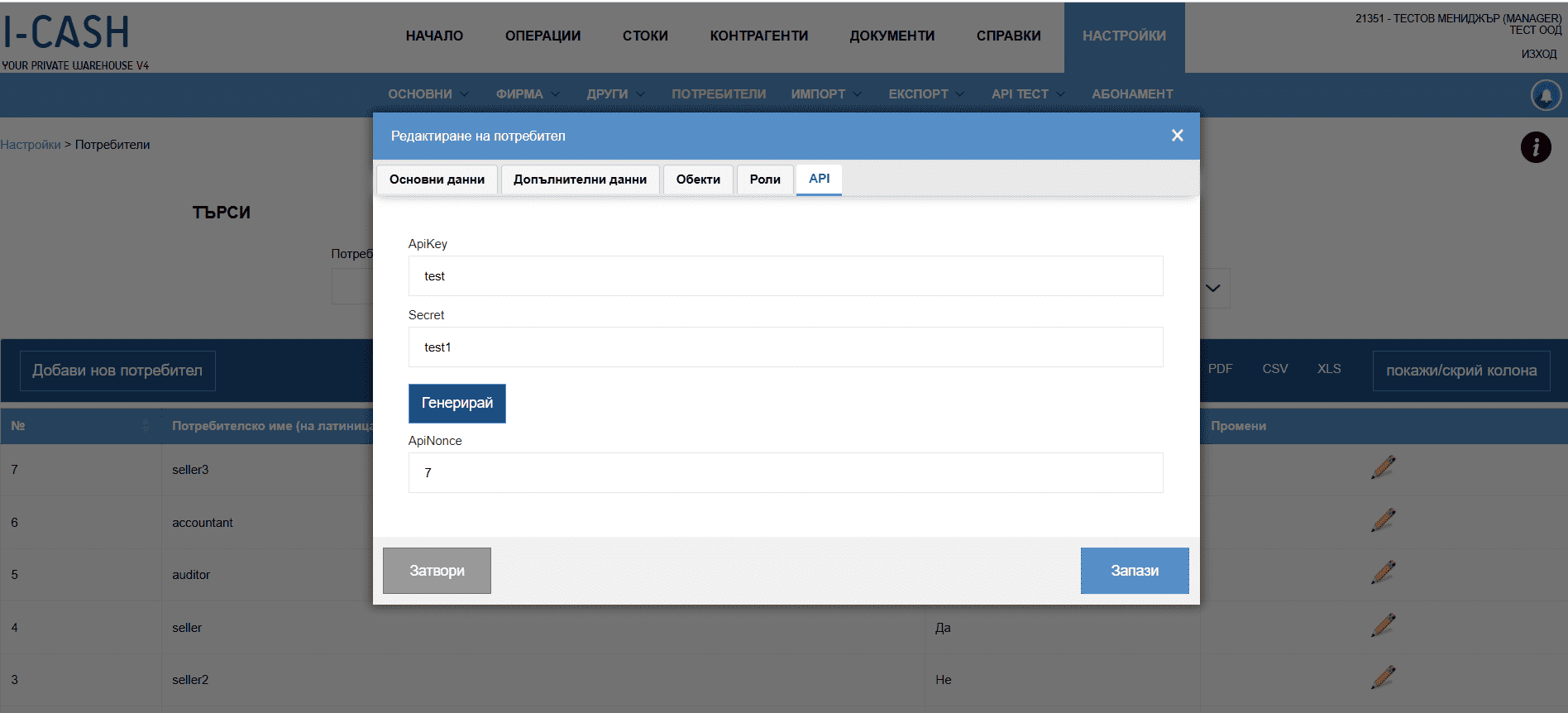
Настройки → Потребители → Редакция на потребител (молив) → API
Изберете потребителя, който ще бъде свързан с приложението за печат на етикети. Уверете се, че за този профил е активиран API модул.В раздел API ще откриете следните данни:
- ApiKey — API ключ;
- Secret — Таен ключ.
При необходимост можете да промените тези стойности с избрани от Вас данни.
Моля, имайте предвид, че за да може да свържете определен потребител, той трябва да има активирани следните „роли“:
- Продажби;
- Доставки;
- Списък артикули;
- Артикулни групи;
- system_api;
Те се активират в раздел „Роли“ на редактиране на потребител;
5. Номер на складово стопанство
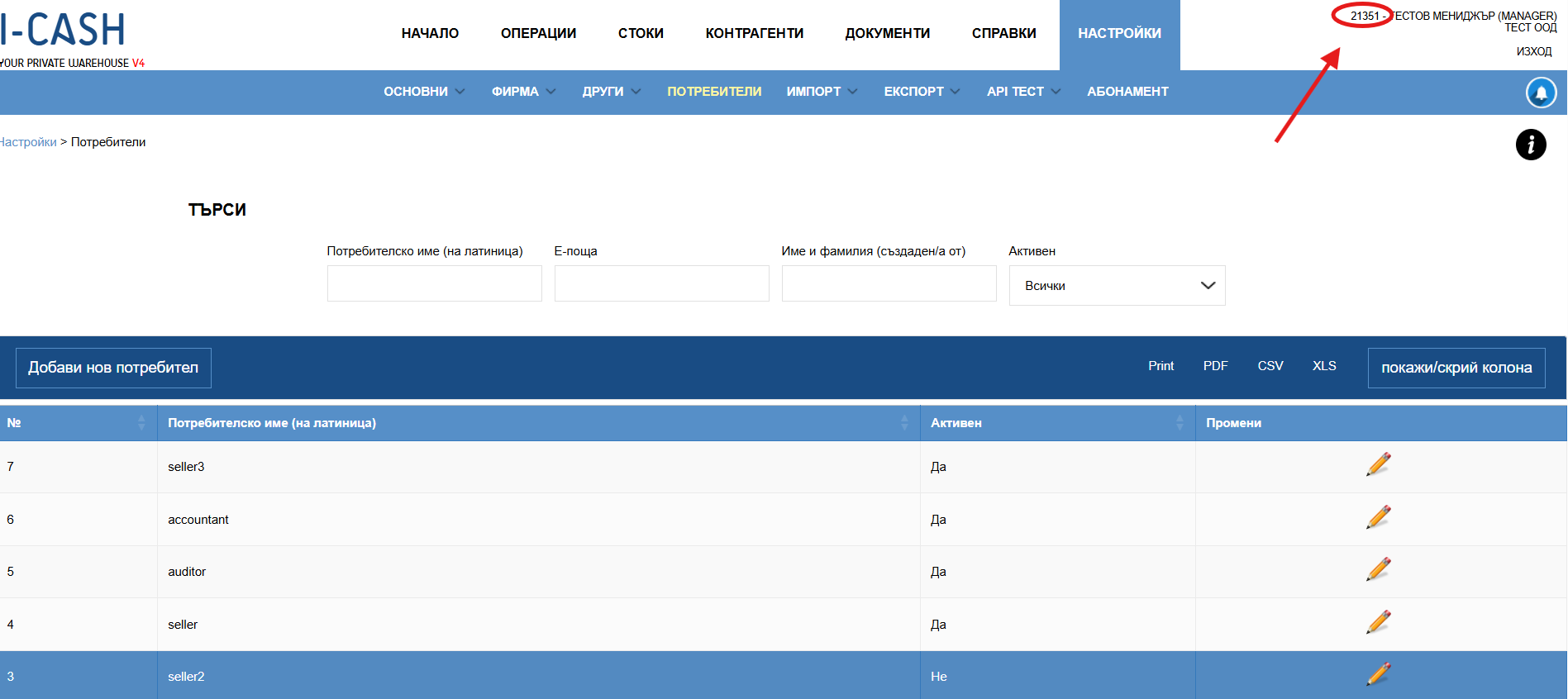
Номерът на складовото стопанство се визуализира в горната част на уеб платформата на I-CASH, когато сте в съответното складово пространство.
Този номер трябва да бъде въведен в приложението в полето:
„Стопанство номер“
6. Потребителски номер
Потребителският номер се намира в меню:
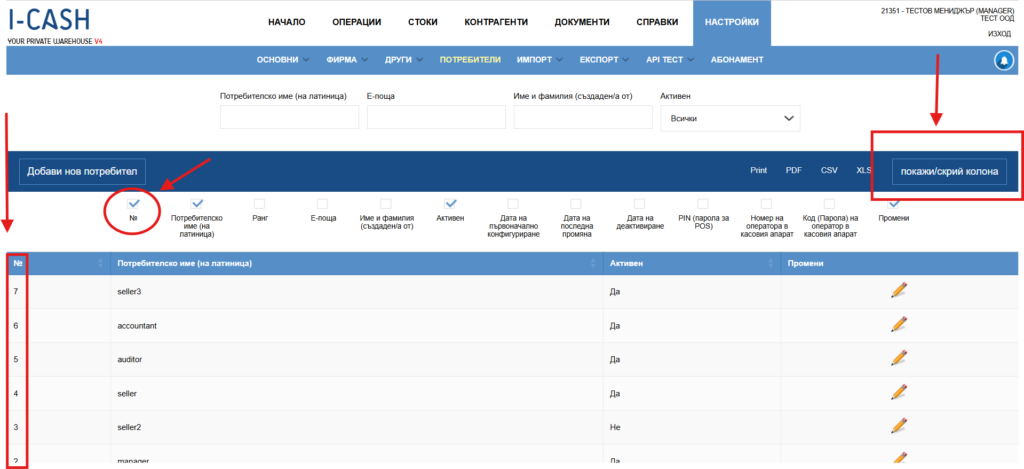
Настройки → Потребители
Ако номерът на потребителя не се визуализира в списъка, активирайте съответната колона чрез бутона:
„Покажи/скрий колона“
След като колоната бъде включена, ще можете да видите номера на потребителя. Въведете този номер в приложението в полето за потребителски номер.
След успешно попълване на API ключ, Таен ключ, номер на складово стопанство и потребителски номер, приложението ще бъде свързано с Вашия I-CASH профил.
7. Свързване на Niimbot принтер
След успешно свързване с Вашия I-CASH профил, приложението ще Ви прехвърли към меню „Добави Niimbot принтер“.
Включете Вашия Niimbot термален принтер и се уверете, че Bluetooth връзката на устройството е активирана.
В приложението изберете „Сканирай наблизо“.
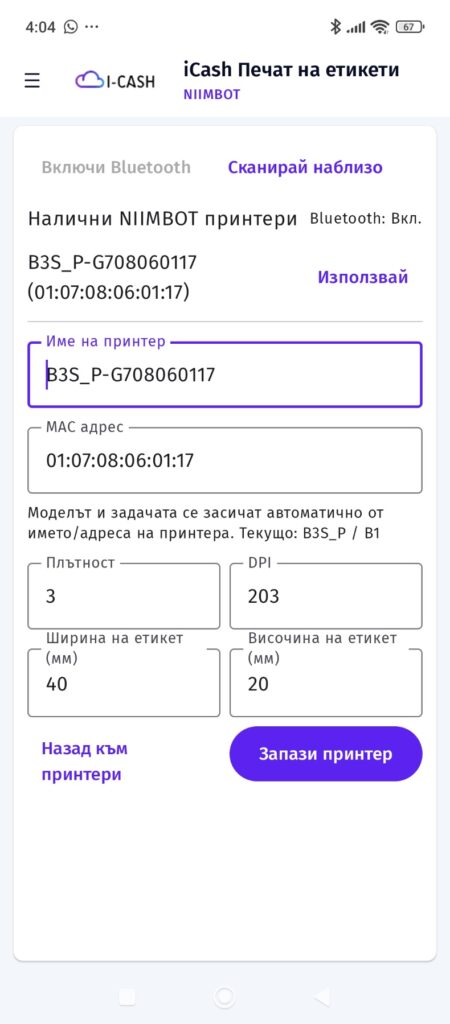
След като принтерът бъде открит, той ще се визуализира в списъка с налични NIIMBOT принтери. Натиснете бутона „Използвай“ срещу съответния принтер.
Данните за принтера, като име и MAC адрес, ще се попълнят автоматично. При необходимост можете да прегледате или коригирате името на принтера.
За да завършите добавянето, натиснете „Запази принтер“.
След запазване принтерът ще бъде добавен в приложението и ще може да се използва за печат на етикети.
8. Създаване на шаблон за етикет
Следващата стъпка е да създадете визията на етикета.
За да създадете шаблон, отворете меню: „Създай шаблон за етикет“-> „Добави нов шаблон“.
След това изберете опция за добавяне на нов шаблон.
Ако използвате NFC хартия, размерите на етикета ще бъдат разпознати автоматично от принтера. Ако хартията не поддържа NFC, е необходимо да въведете размерите на етикета ръчно.
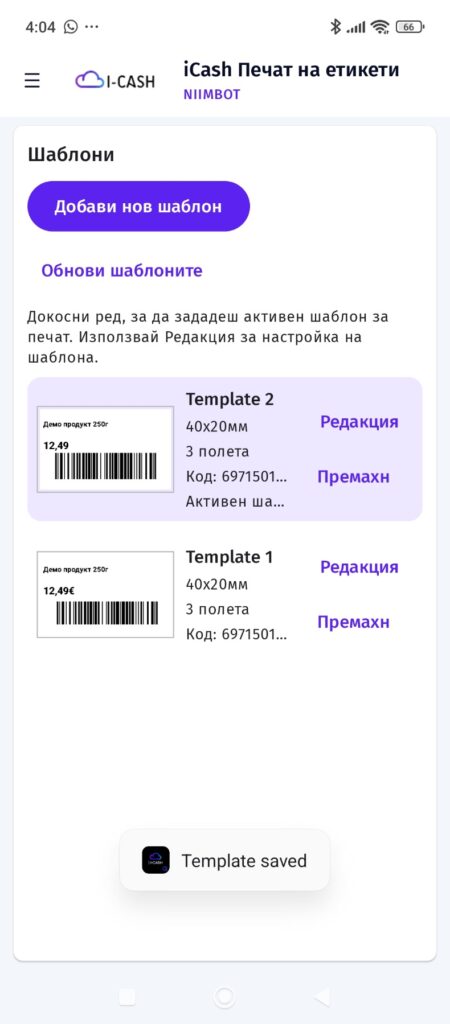
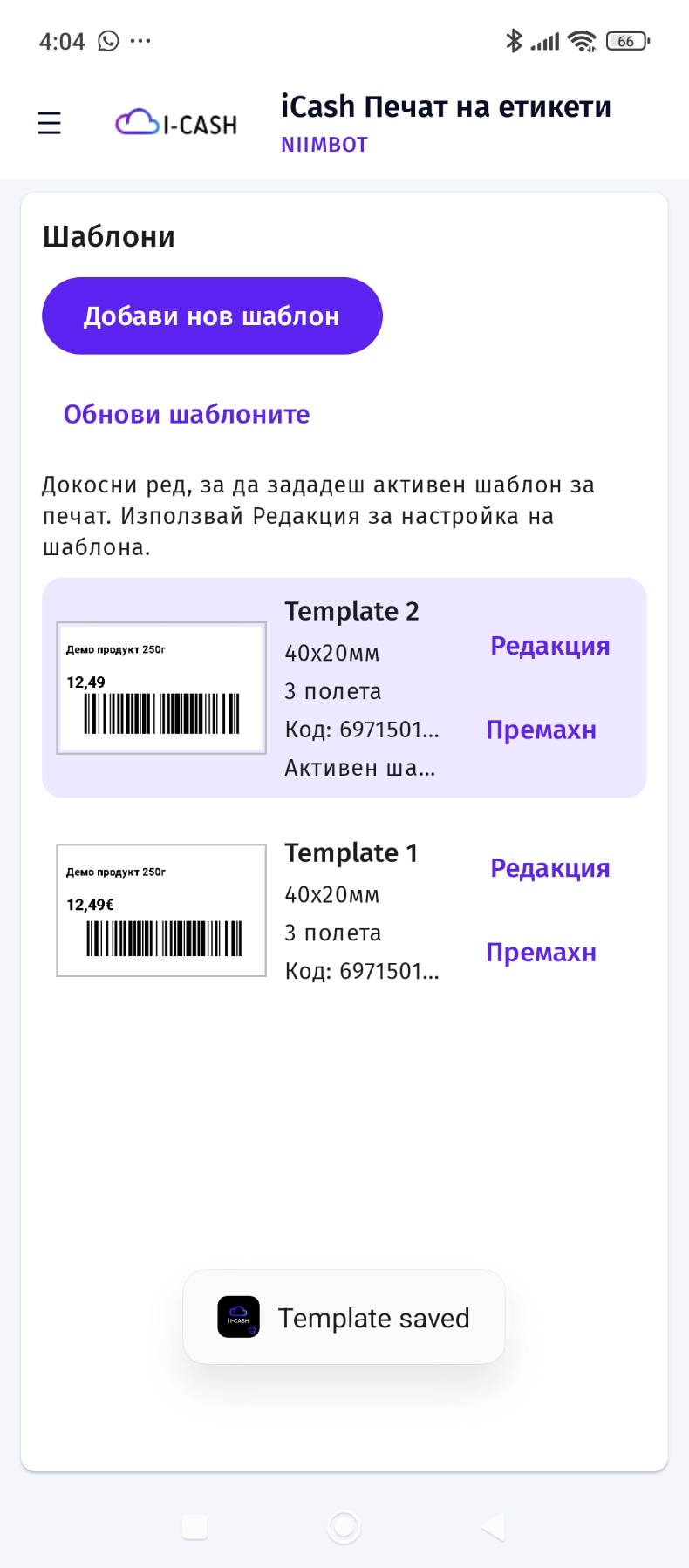
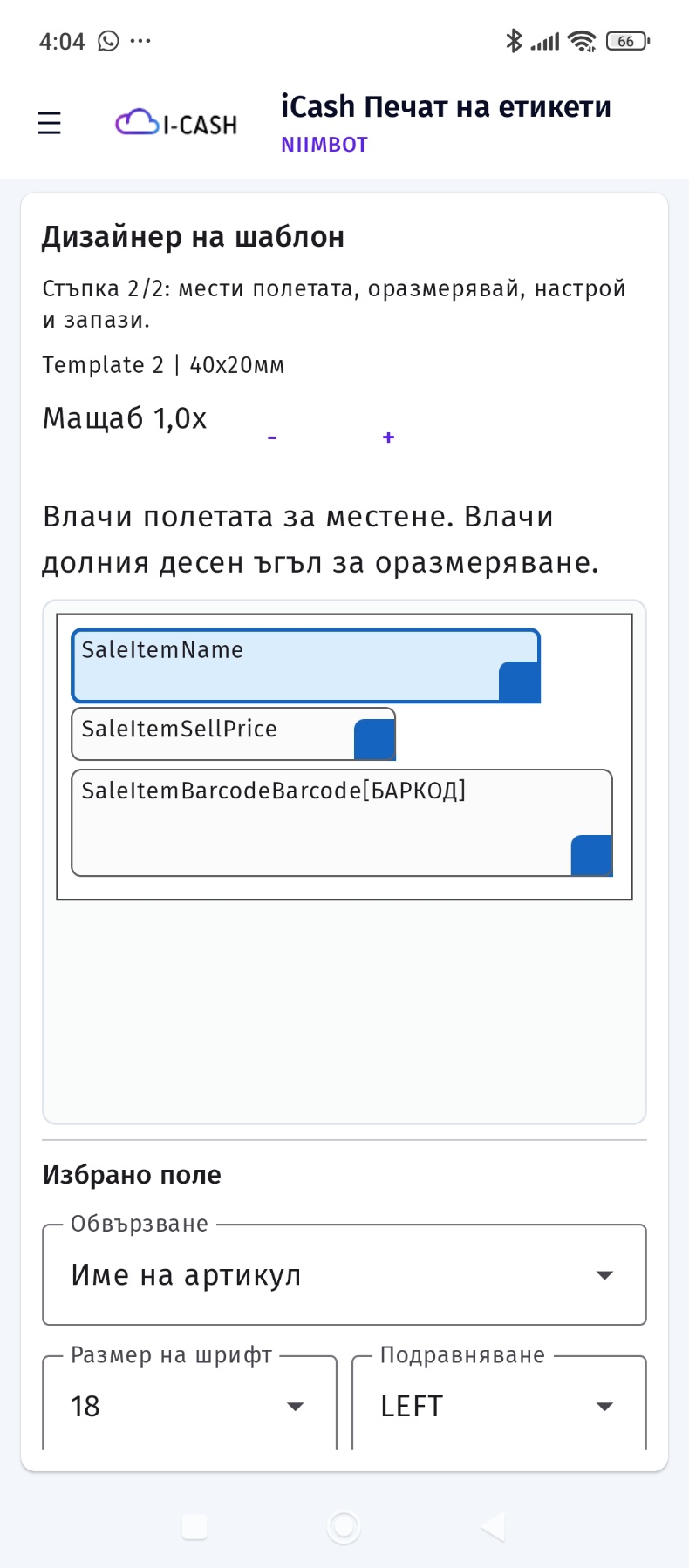
В редактора на шаблона ще видите етикета с предварително добавени основни полета. Всяко поле може да бъде редактирано според нуждите на Вашия обект.
Можете да:
- променяте позицията на полетата чрез влачене;
- оразмерявате полетата от долния десен ъгъл;
- избирате каква информация да се визуализира в съответното поле;
- променяте размера на шрифта;
- задавате подравняване на текста;
- маркирате текста като удебелен;
- скривате или показвате дадено поле.
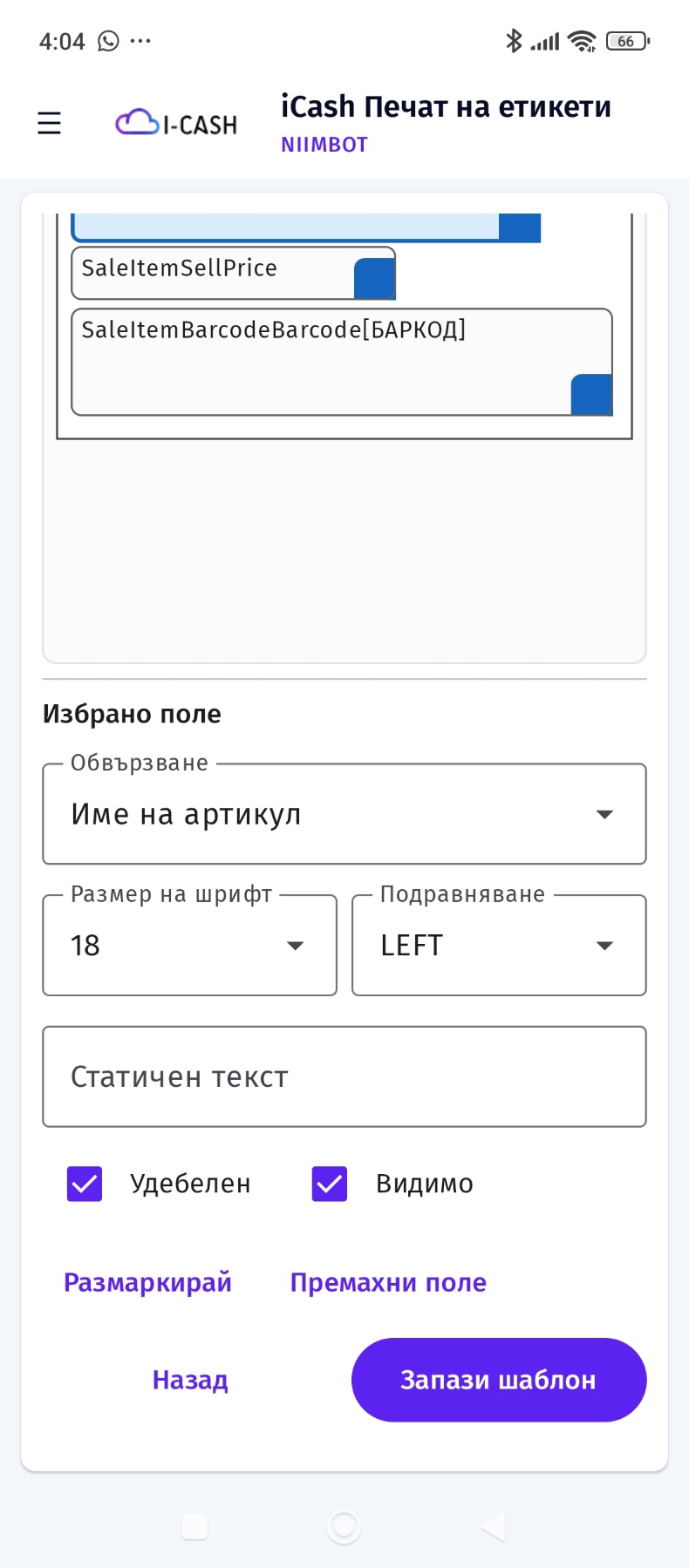
От секция „Избрано поле“ можете да настроите конкретното поле, което сте маркирали върху етикета.
В падащото меню „Обвързване“ изберете каква информация да се зарежда автоматично в полето — например име на артикул, продажна цена, баркод и други налични стойности.
В полето „Статичен текст“ можете да добавите постоянна стойност, която винаги да се отпечатва към избраното поле. Например към цена в евро можете да добавите символ €, а към цена в лева — лв.
След като настроите позицията, размера и съдържанието на полетата, натиснете „Запази шаблон“.

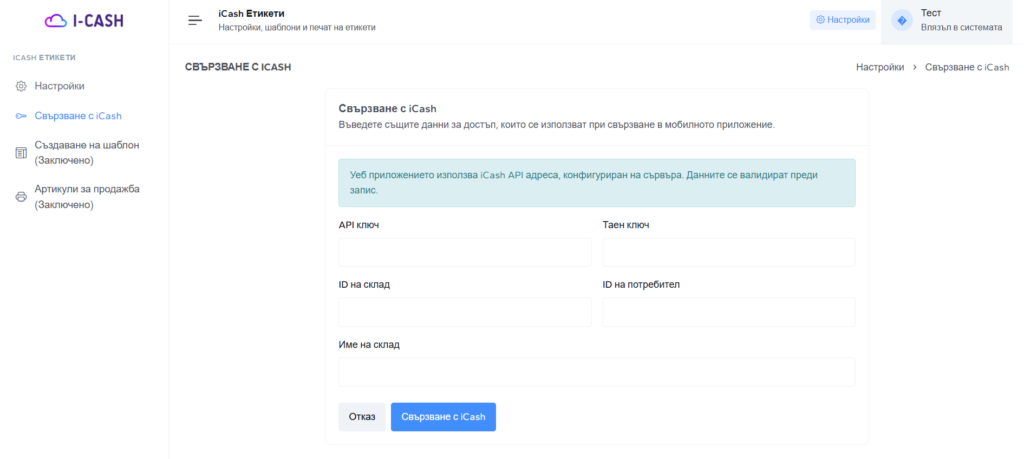
Шаблони за етикети могат да бъдат създавани и през уеб платформата:
За целта създайте профил и свържете Вашия I-CASH акаунт по същия начин, както при Android версията на приложението.
9. Печат на етикети
След успешна конфигурация можете да отпечатвате етикети за:
- отделни артикули;
- продукти от продажба;
- продукти от доставка;
- други операции, свързани със складовото стопанство.
Изберете желания артикул или документ, задайте подходящ шаблон и стартирайте печата през свързания Niimbot принтер.
Заключение
След изпълнение на описаните стъпки приложението „iCash Печат на етикети“ ще бъде свързано с Вашия I-CASH профил и Niimbot принтер.
Това Ви позволява да отпечатвате етикети бързо и удобно директно от Android устройство или касов апарат Daisy Smart, без необходимост от допълнителен компютър.