
Начало / Ръководство / Инсталиране под Windows
Инсталиране под Windows
Инсталиране на POS под Windows
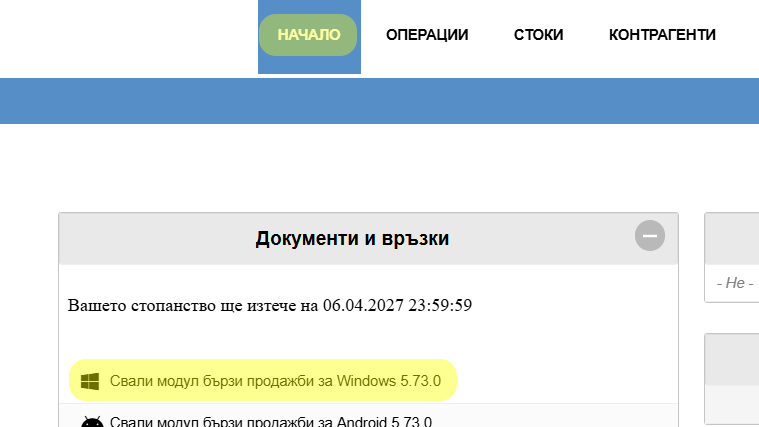
1. Инсталация на POS под Windows
Навигирайте до начална страница във Вашето складово стопанство и свалете файла от уиджета "Документи и връзки" за Windows.
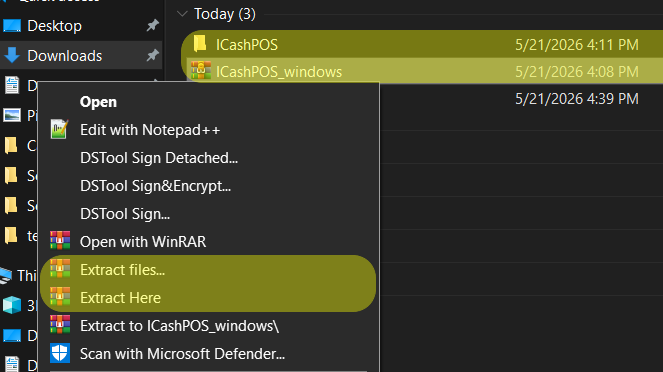
2. Разархивация
Разархивирайте на желано от Вас място в компютъра.
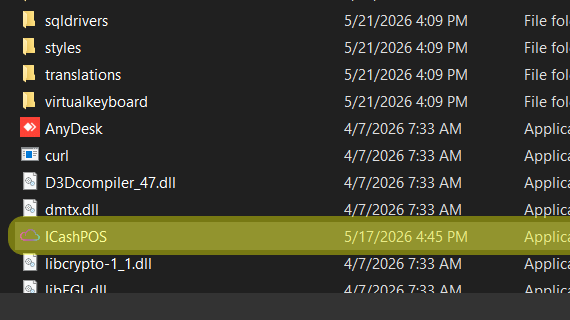
3. Стартиране на POS под Windows
Стартирайте приложението (Application) от папката ICashPOS.
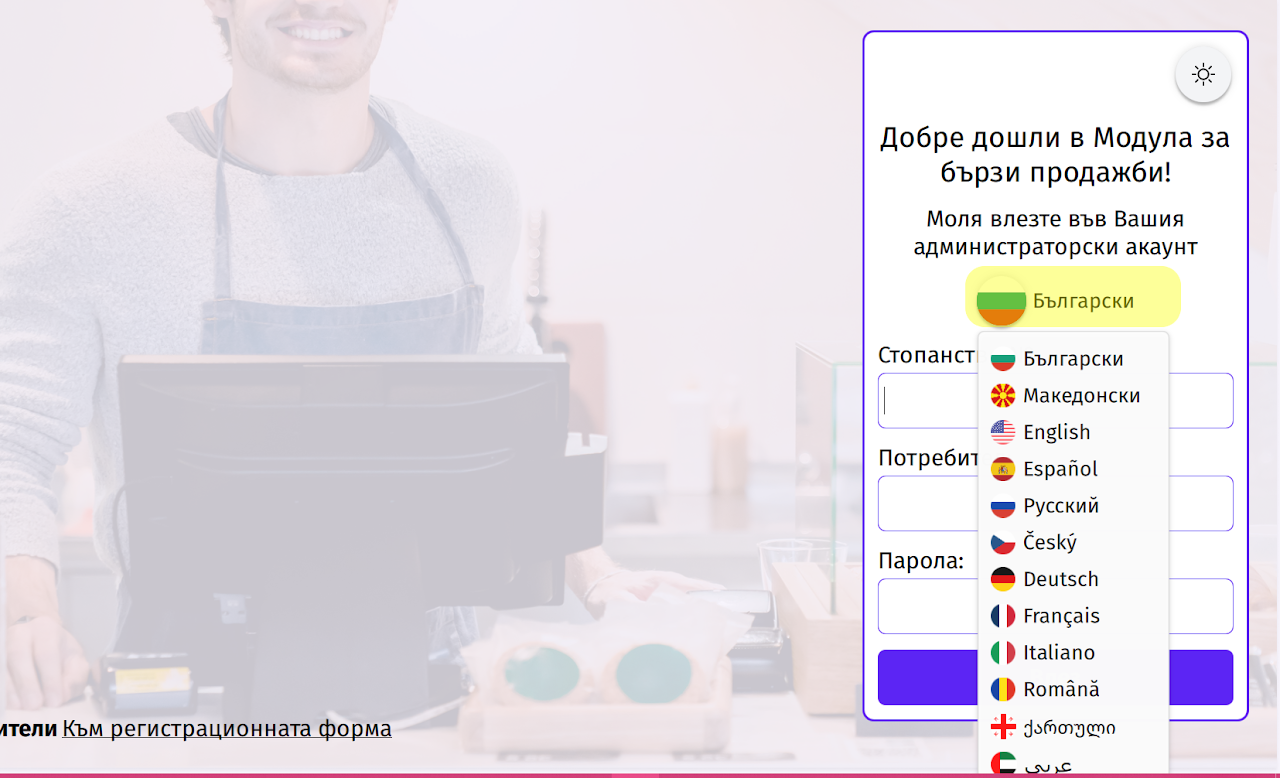
4. Изберете език
Изберете езика, с който желаете да оперирате.
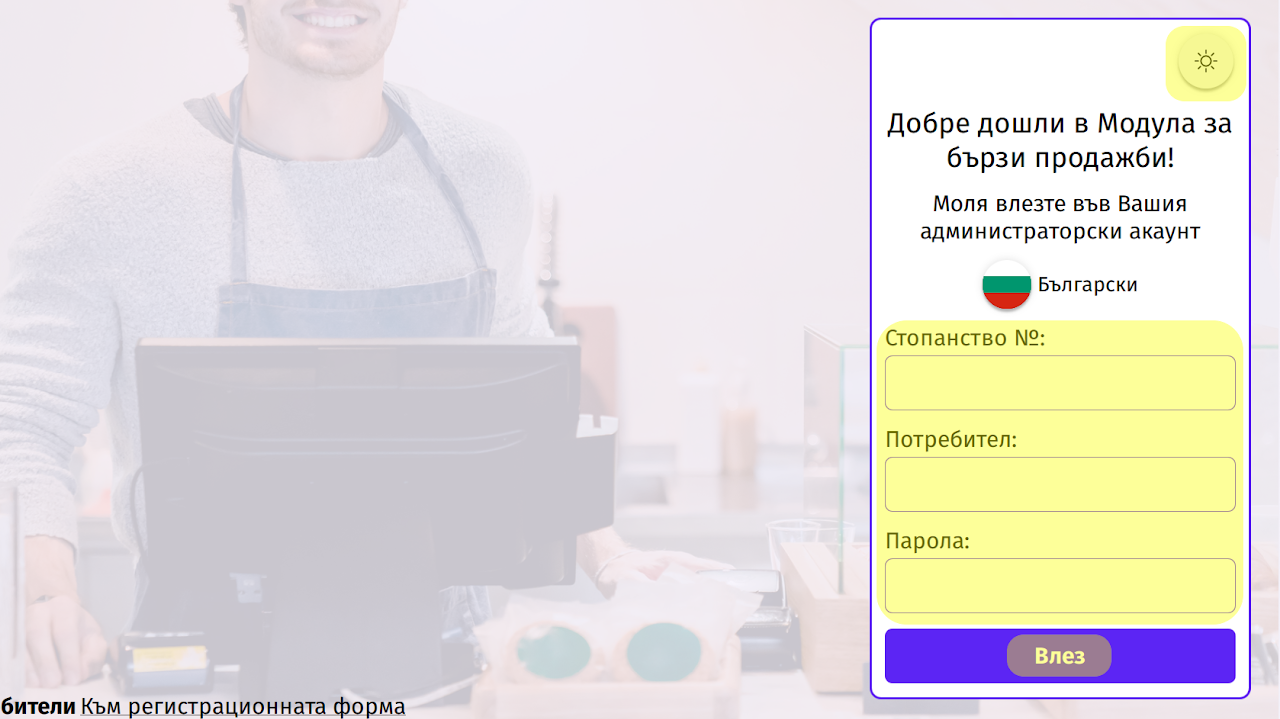
5. Регистрация
В полетата за достъп, попълнете регистрационните данни за Интернет платформата, получени на Вашия имейл и натиснете бутон "Влез".
Ако нямате регистрация, моля да последвате посочения линк: https://v5.icash.bg/login/
Можете да смените темата (тъмна/светла) с иконката за слънце/луна.
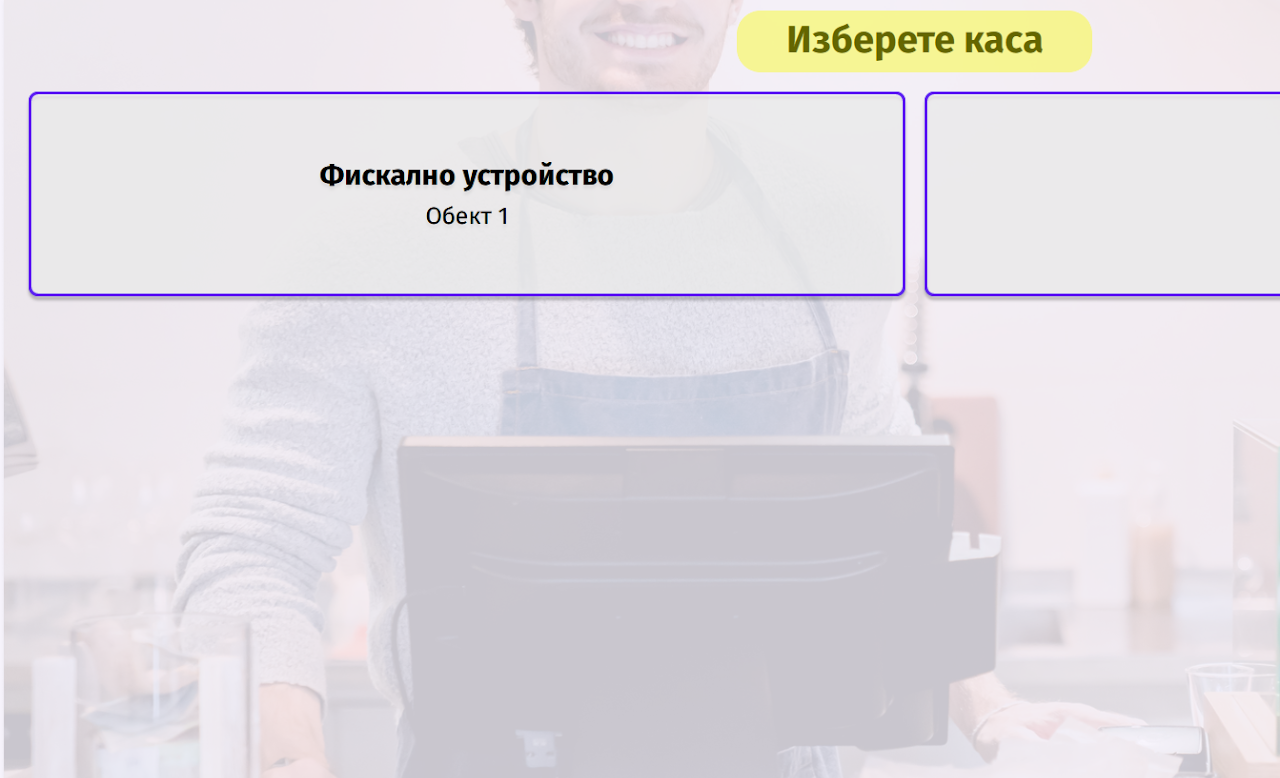
6. Изберете каса
Наименованието по подразбиране е "Фискално устройство". Каса е всяко устройство с инсталиран I-CASH POS и вързан към него касов апарат.
Ако за нуждите на Вашия бизнес е нужна конфигурацията на повече каси, можете да ни пишете на имейл support@icash.bg.
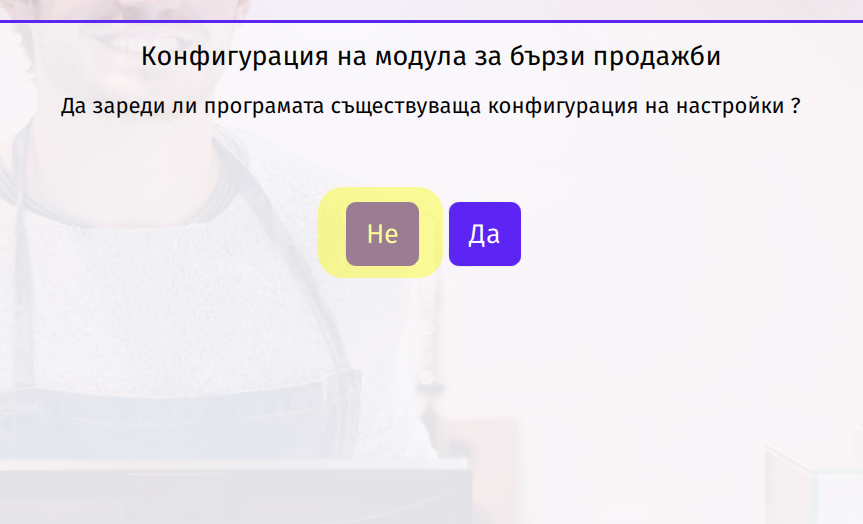
7. Конфигурация на POS
За първа инсталация изборът е "Не", тъй като не са конфигурирани никакви настройки, които да се заредят с "Да".
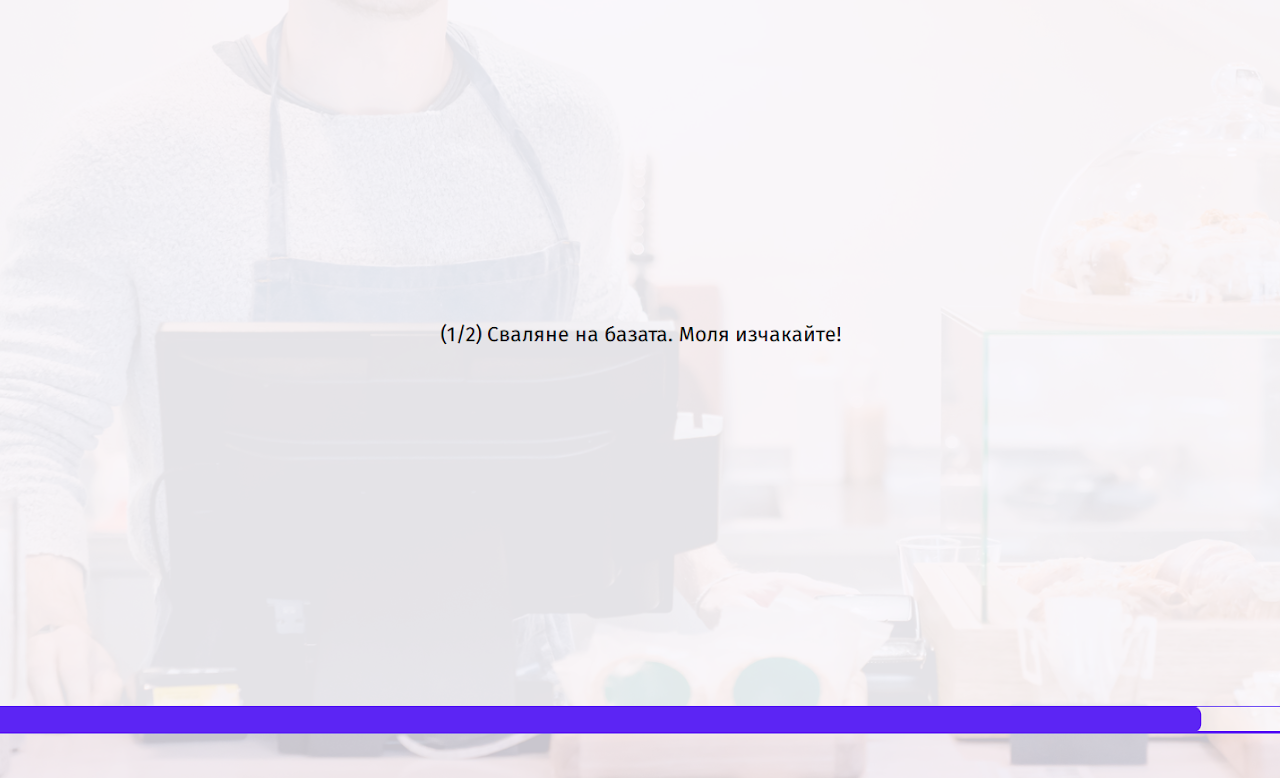
8. Сваляне на базата
Изчакайте базата данни за артикули и цени, която сте попълнили в интернет платформата, да се свали и в приложението.
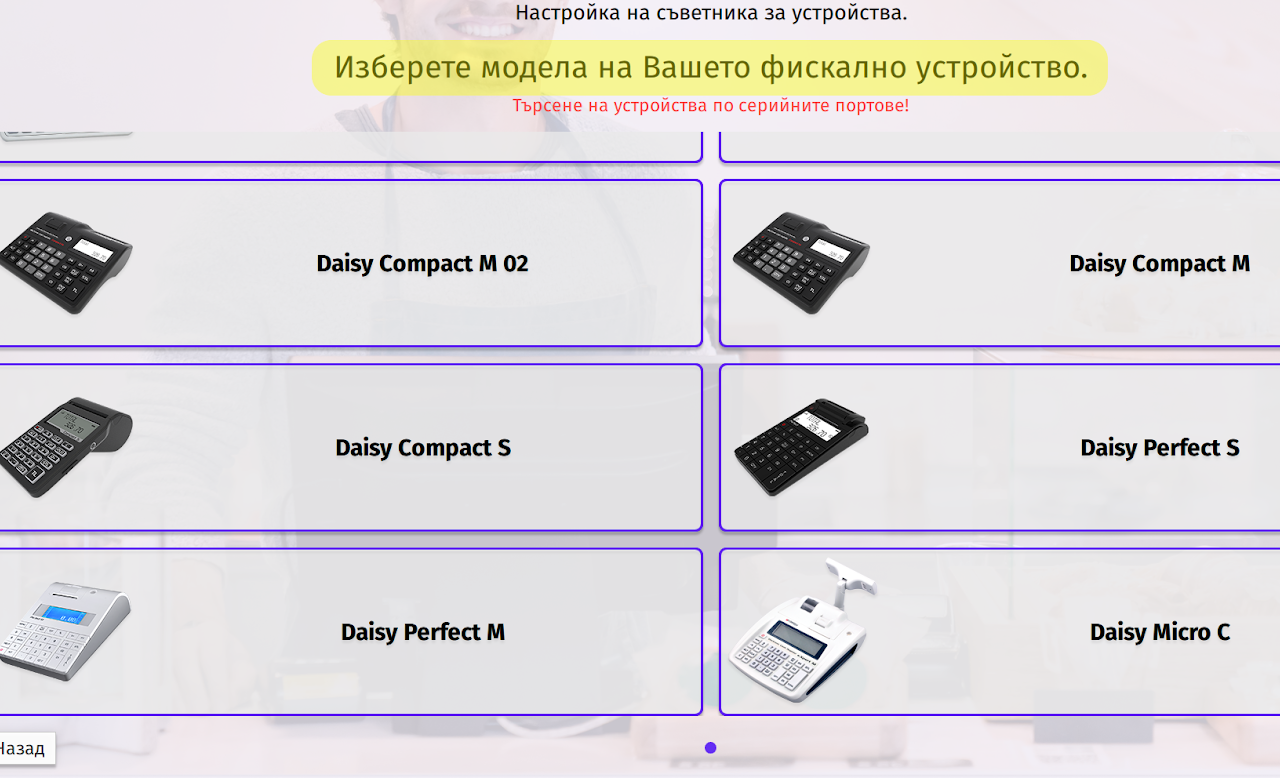
9. Конфигурация на фискалното устройство
Изберете от списъка с устройствата, касовия апарат, който ще обвързвате с модула за бързи продажби.
*За фискални устройства Daisy тази конфигурация е автоматична, просто трябва устройството да е включено в режим PC и свързвано към компютъра.
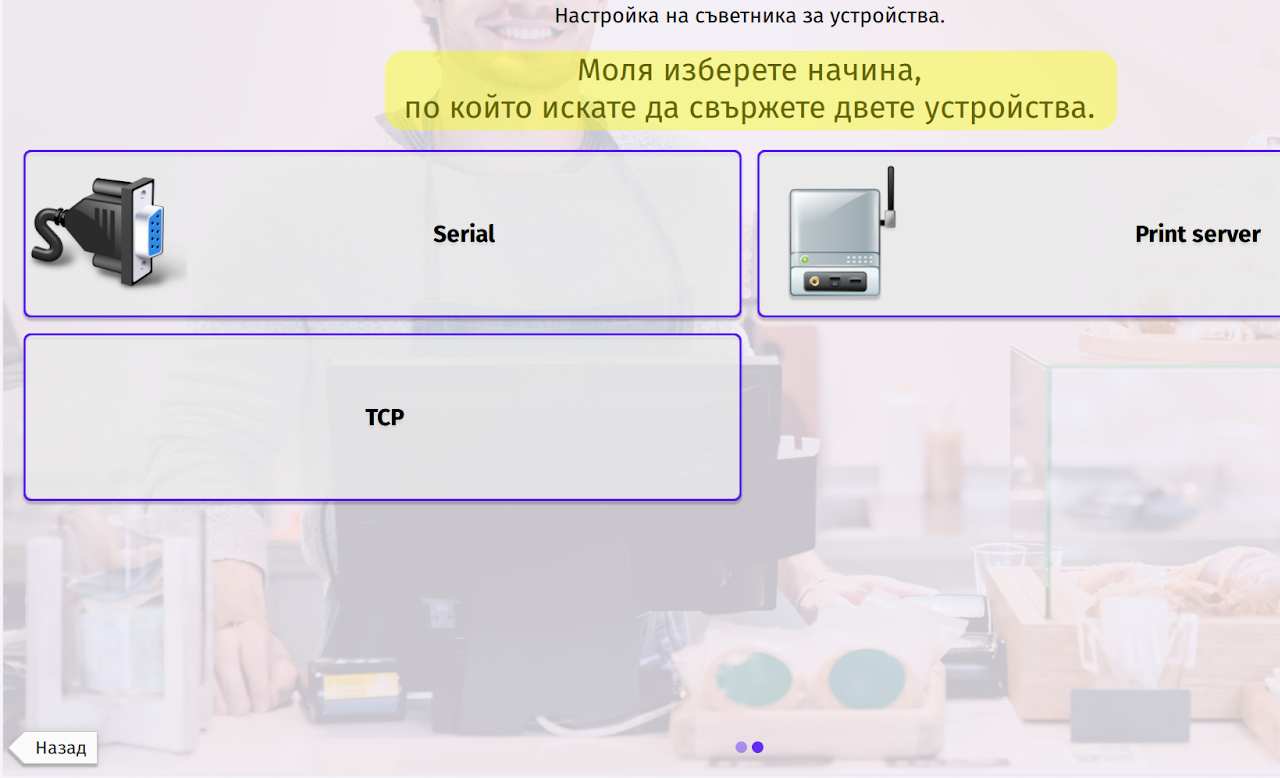
10. Изберете типа на връзката
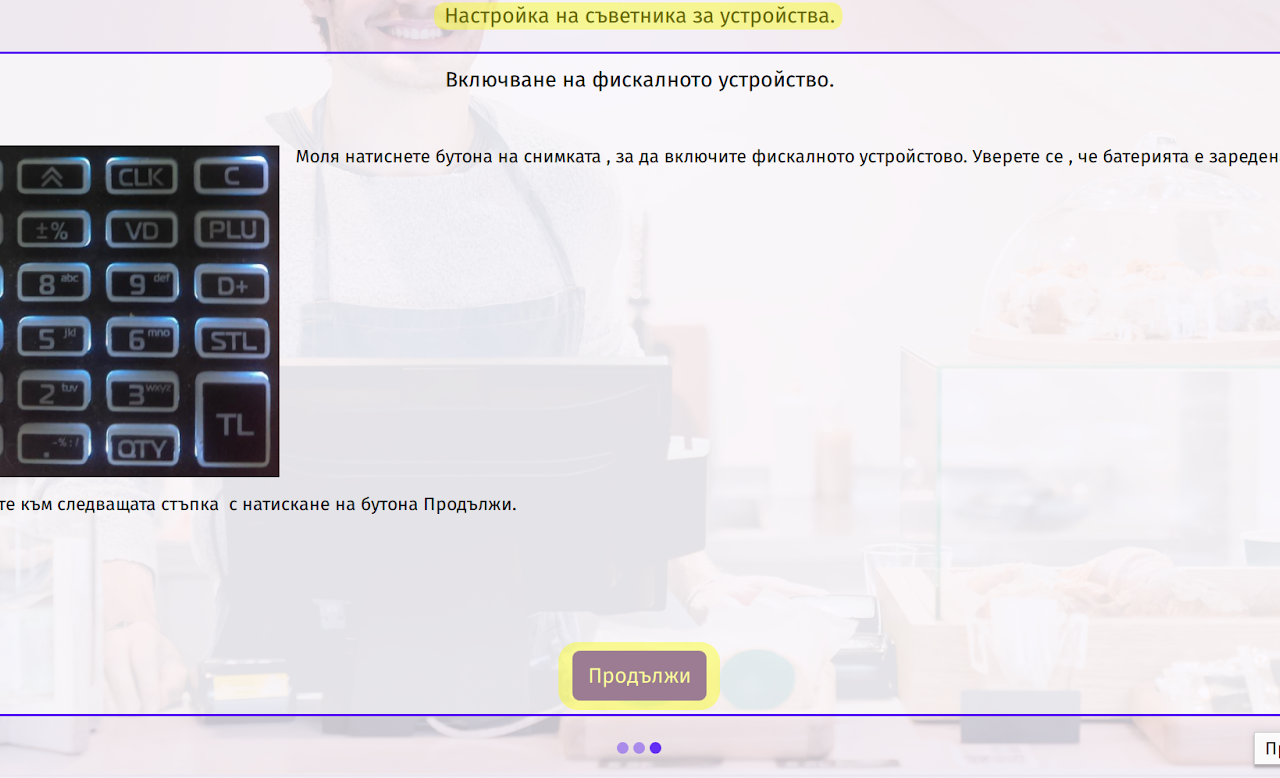
11. Следвайте помощните инструкции
За да се разпознае фискалното устройство от компютъра, трябва е да въведено в режим PC. При избора на съответното устройство и типа на връзката, следвайте инструкциите за настройване на касовия апарат в подходящия режим. Натиснете бутон "Продължи", за да преминете към следващите стъпки.
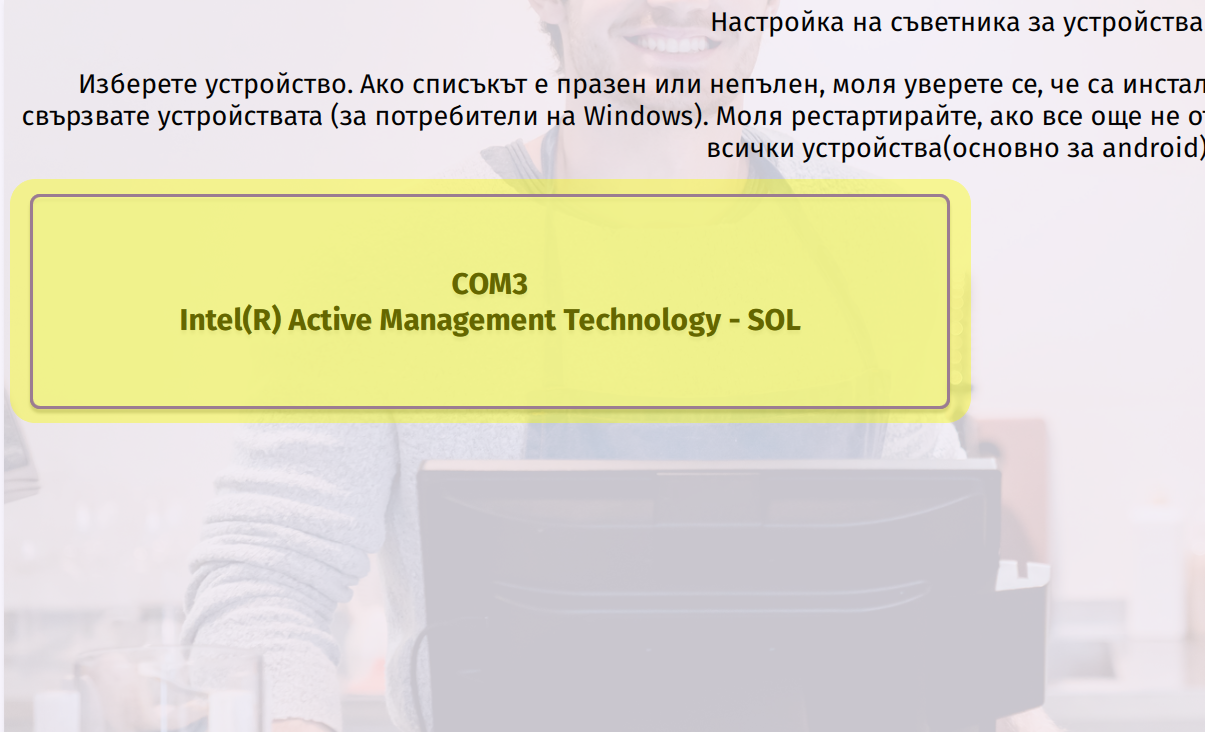
12. Изберете COM-порт
Изберете порта, към който е прикачено фискалното устройство.
Ако списъкът е празен, вероятно няма инсталирани драйвери. Те могат да се достъпят от сайтовете на производителите на съответната марка и модел касов апарат.
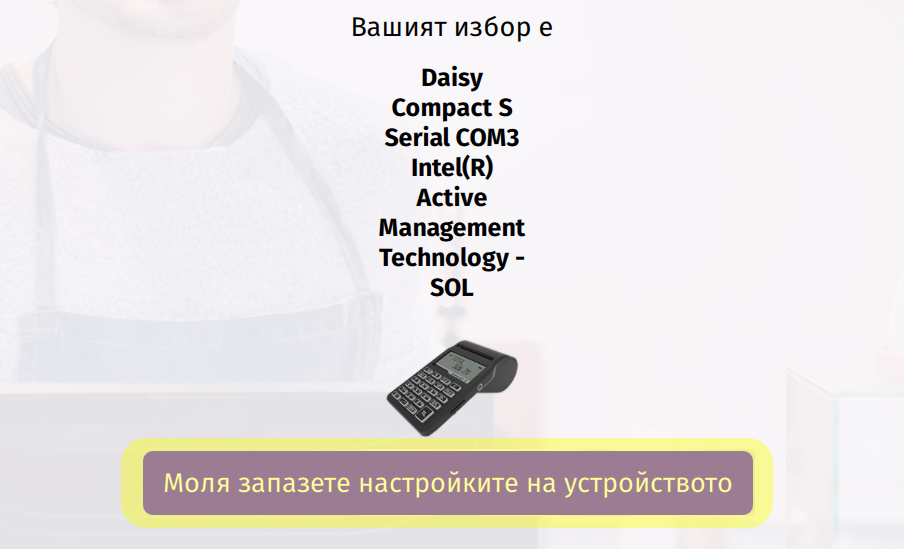
13. Запазете настройките
С бутон "Моля запазете настройките на устройството" записвате направената до момента конфигурация.
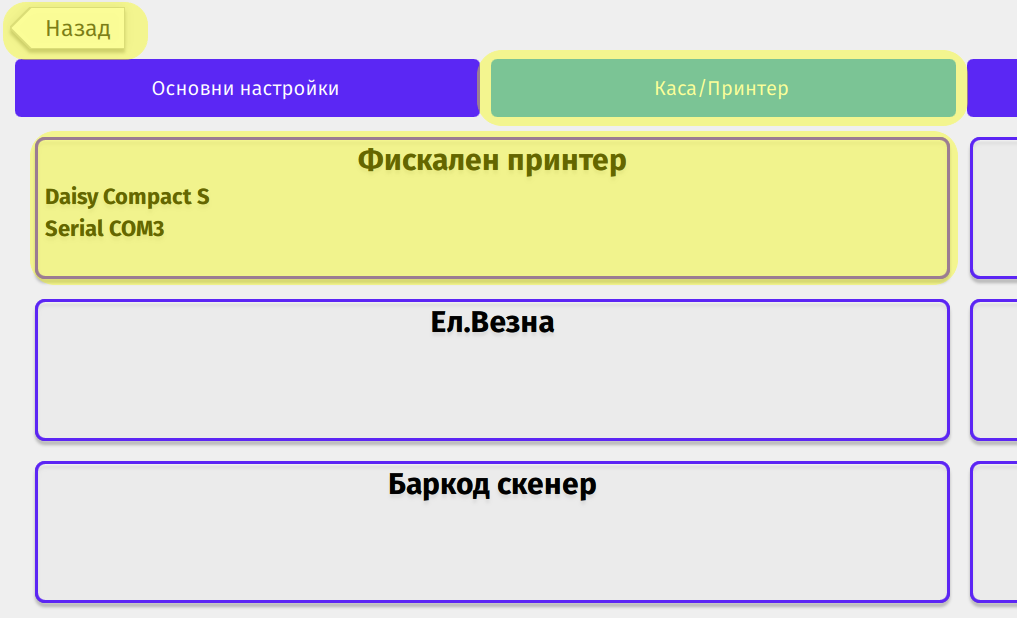
15. Списък с периферните устройства
В настройките на "Каса/Принтер" се визуализират всички въведени конфигурации на периферията.
За да достъпите до начална страница на POS с Вашите артикули и плащания, натиснете бутон "Назад".
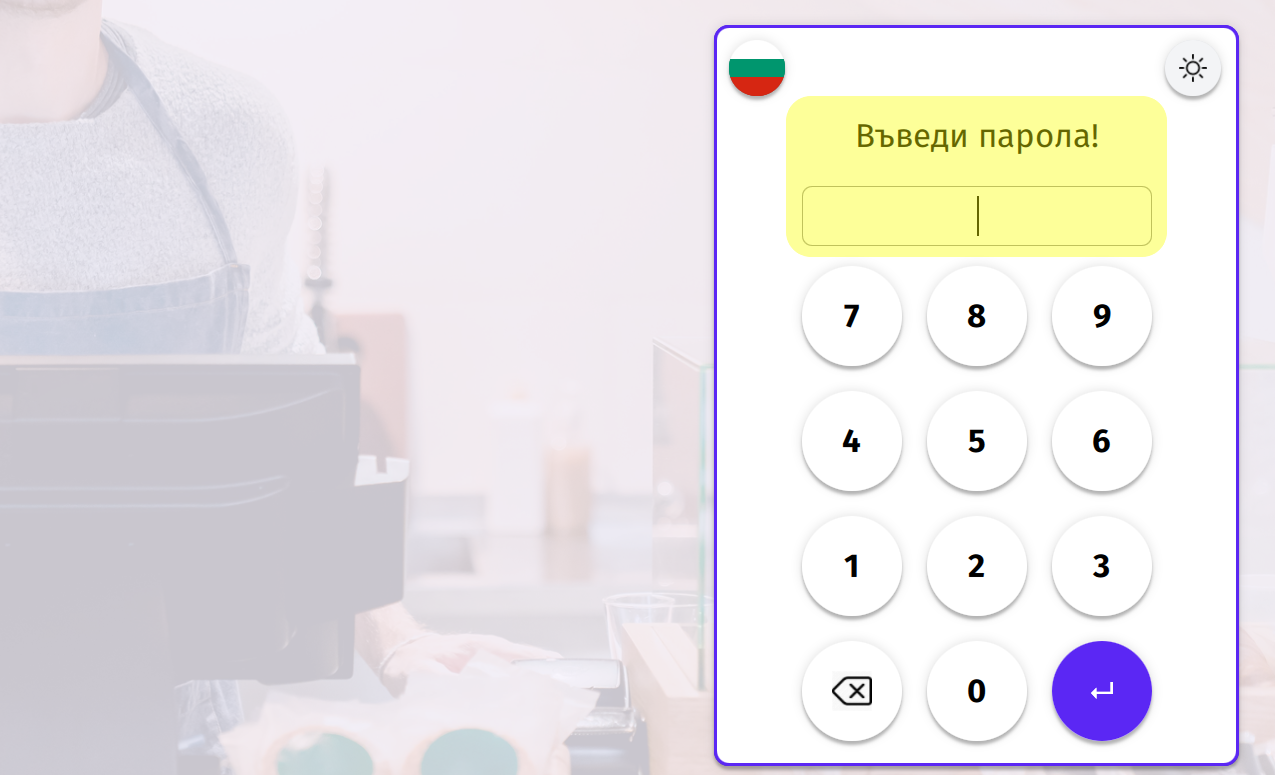
16. Въведете PIN
Въведете 4-цифрения ПИН на даден потребител от регистрационния имейл.
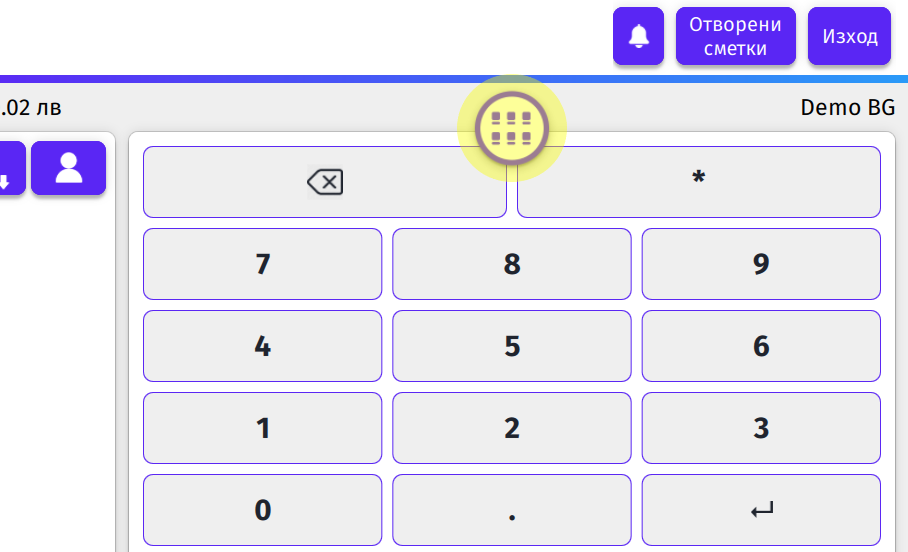
17. Изберете меню с артикули
Изберете меню с артикули, за да се покаже базата данни, която предварително сте въвели в интернет профила си.
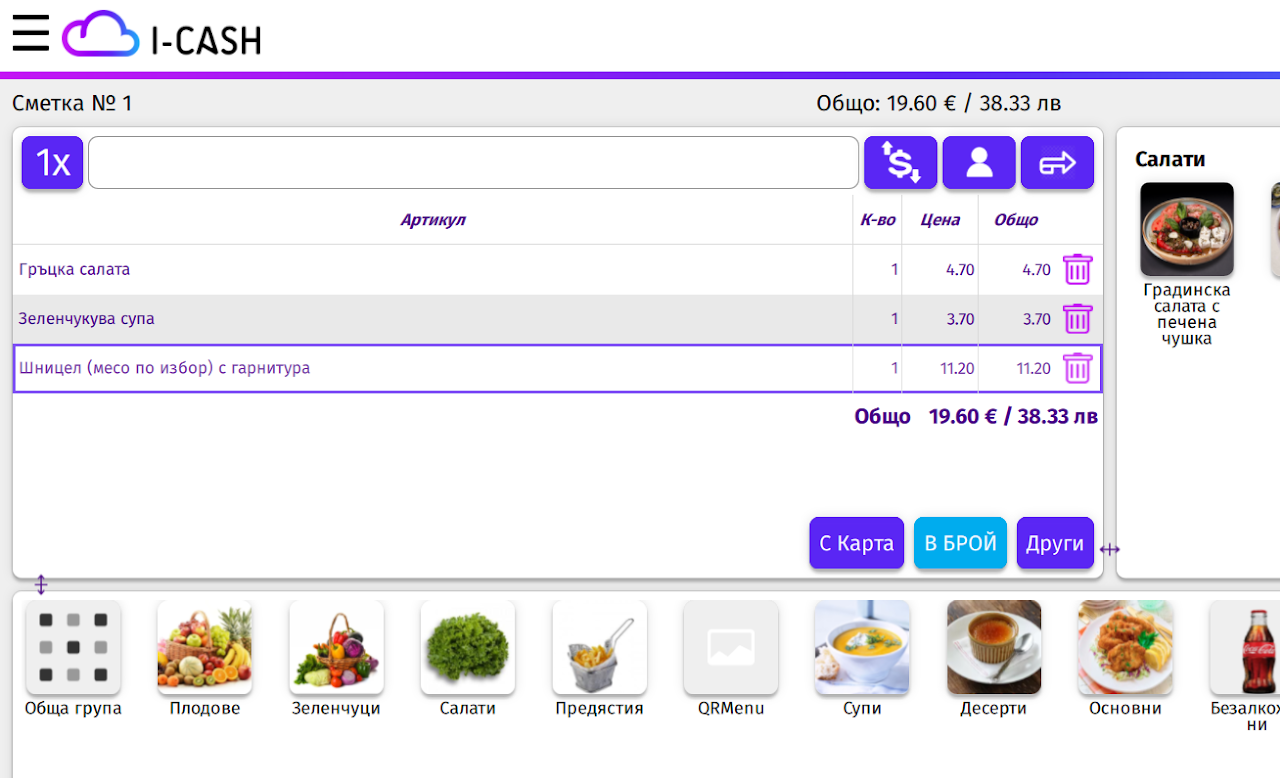
18. Продажба
Вече сте готови да направите своята първа продажба през I-CASH. Тук можете да разгледате по-подробно темата: Продажба през POS