
Начало / Ръководство / Инсталиране под Android
Инсталиране под Android
Инсталиране на POS под андроид
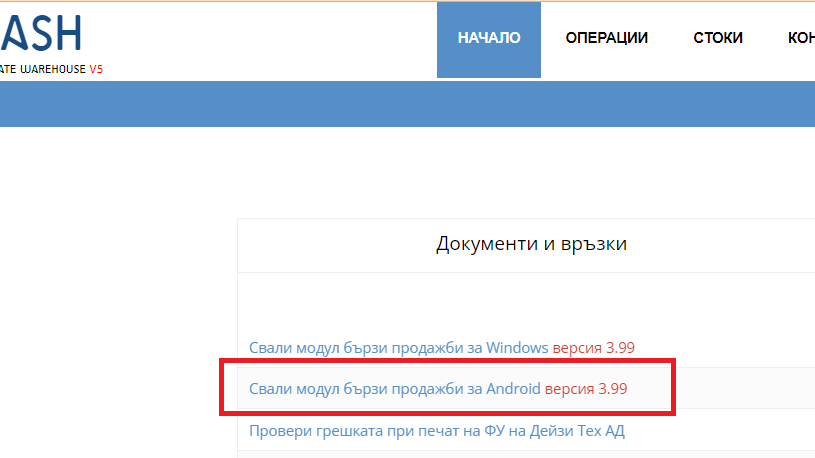
Свали приложение за Android
Навигирайте до начална страница във Вашето складово стопанство и свалете файла от уиджета "Документи и връзки" за Android.
Следвате стъпките от инсталатора, като разрешавате достъп на апликацията до медията и файловете на устройството.
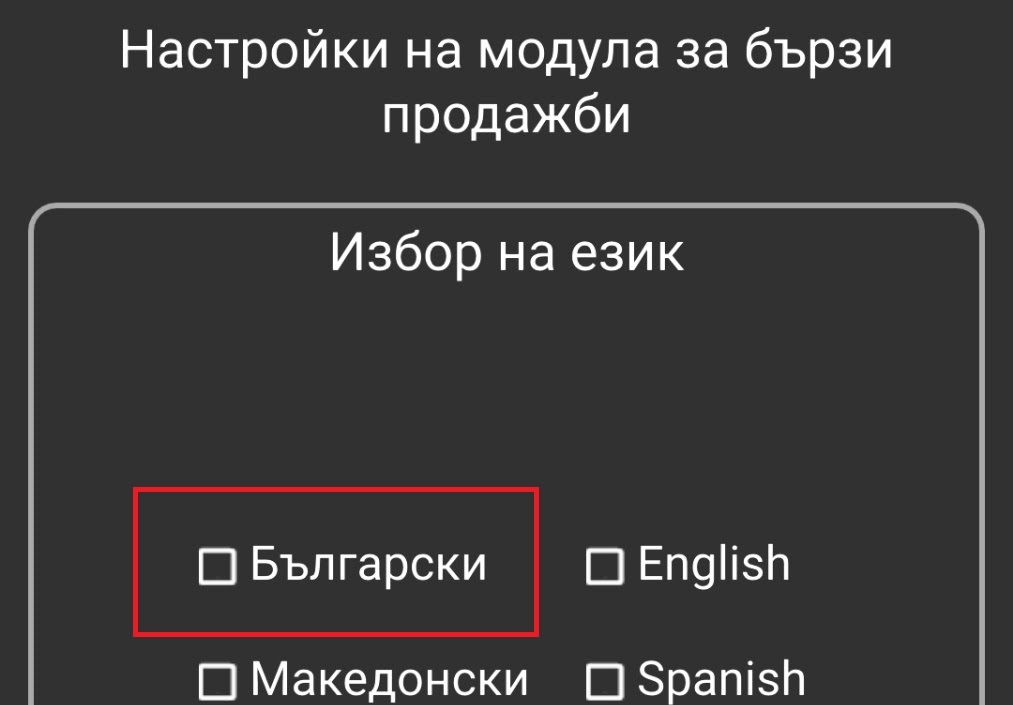
2. Стартиране на POS под Android
Стартирайте приложението и изберете език.
Изберете бутона "Продължи".
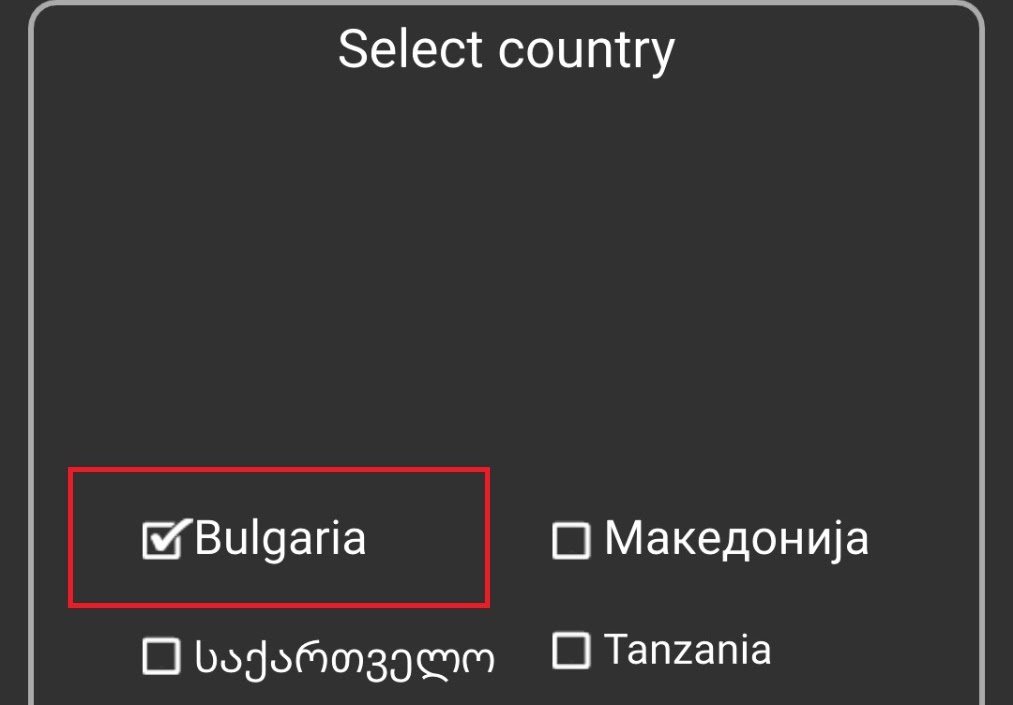
3. Избор на държава
Изберете държава.
Изберете бутона "Продължи".
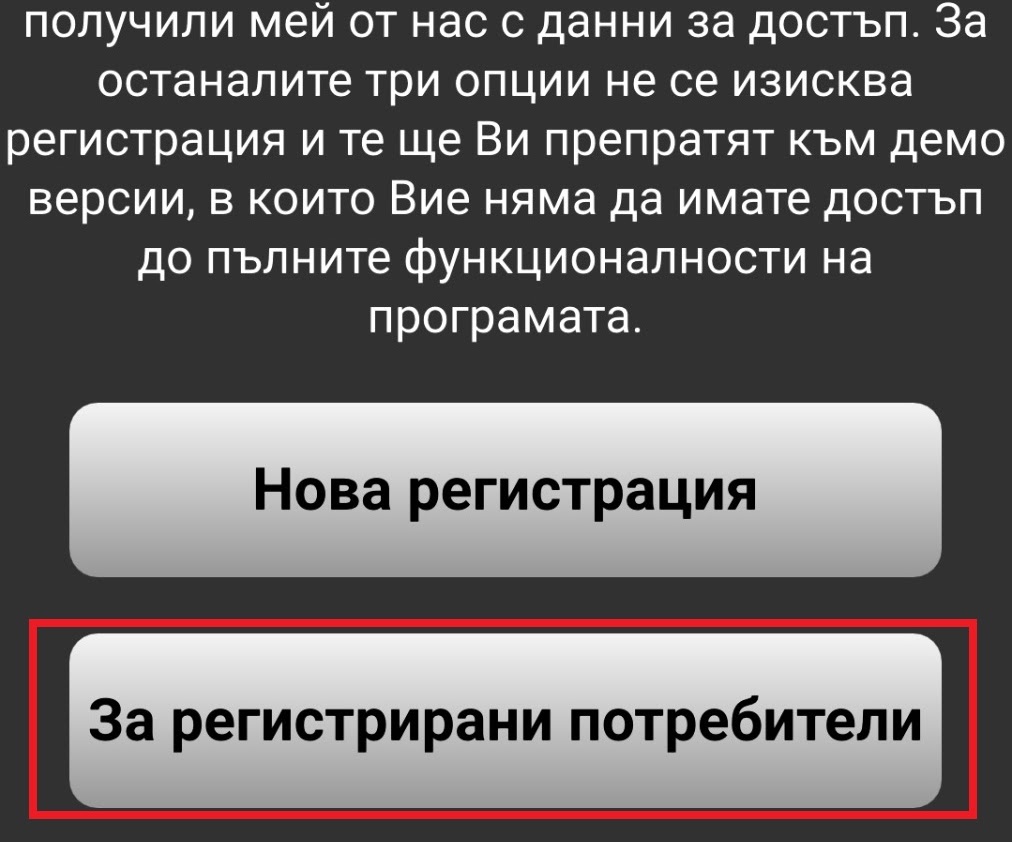
4. За регистрирани потребители
Избор на бутон "За регистрирани потребители"
Забележка: Програмата позвлява на клиента да направи регистрация от самото приложение. Избора на бутона "Нова регистрация" ще ви пренасочи към формата за регистарация на адрес https://v4.icash.bg/registration. Всеки един посетител на сайта има възможност да си направи регистрация, след което ще получи данни за вход в програмата и едномесечен безплатен достъп, за да успее да разгледа продукта.
В този случай разглеждаме варианта, при който клиента вече си е направил регистрация в програмата и е получил данни за вход , за това избираме бутона "За регистрирани потребители".
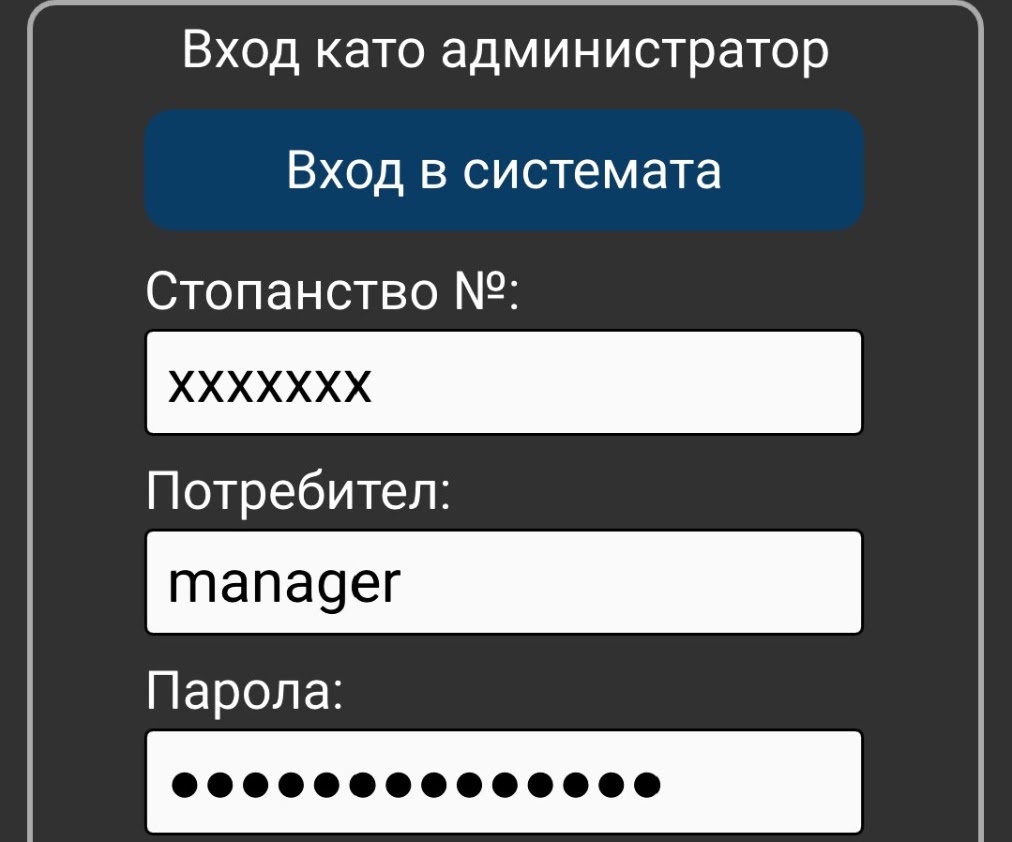
5. Въвеждане на данни за вход
Данните за вход , които се въвеждат на тази стъпка от инсталацията и конфигурирането на програмата можете да откриете в мейла, който сте получили след направена регистрация на: Регистрация.
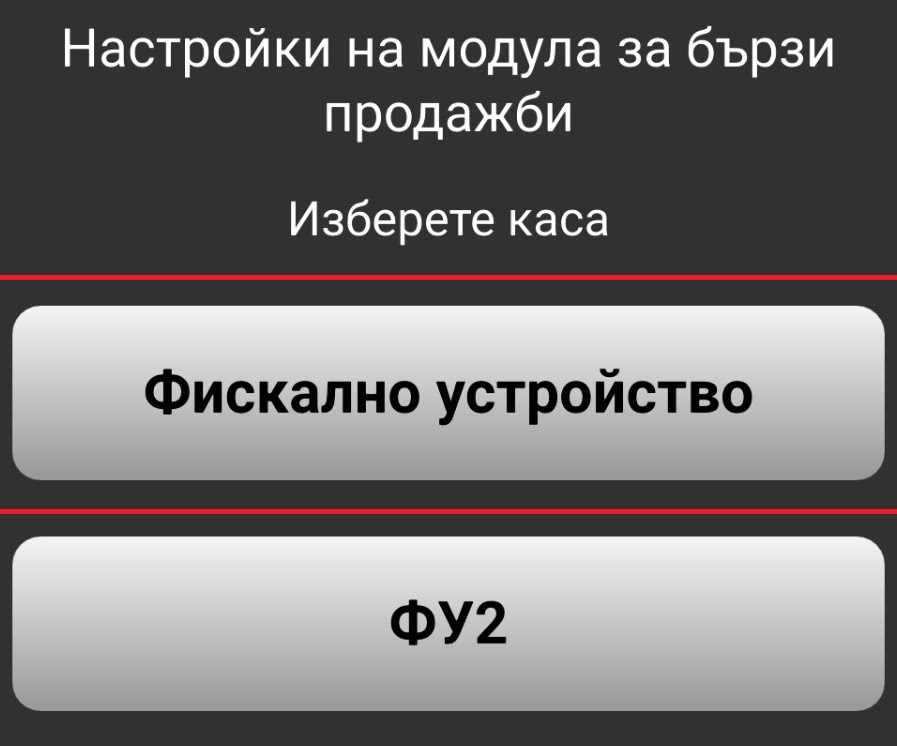
6. Инсталация на POS под Android
Следваща стъпка е избор на фискално устройство.
До "Фискално устройство" по подразбиране има достъп всеки един новорегистрирал се клиент. Моля изберете "Фискално устройство".
Забележка: В зависимост от това колко касови апарати са заплатени от клиента, този списък може да се състои от един или повече апарати.
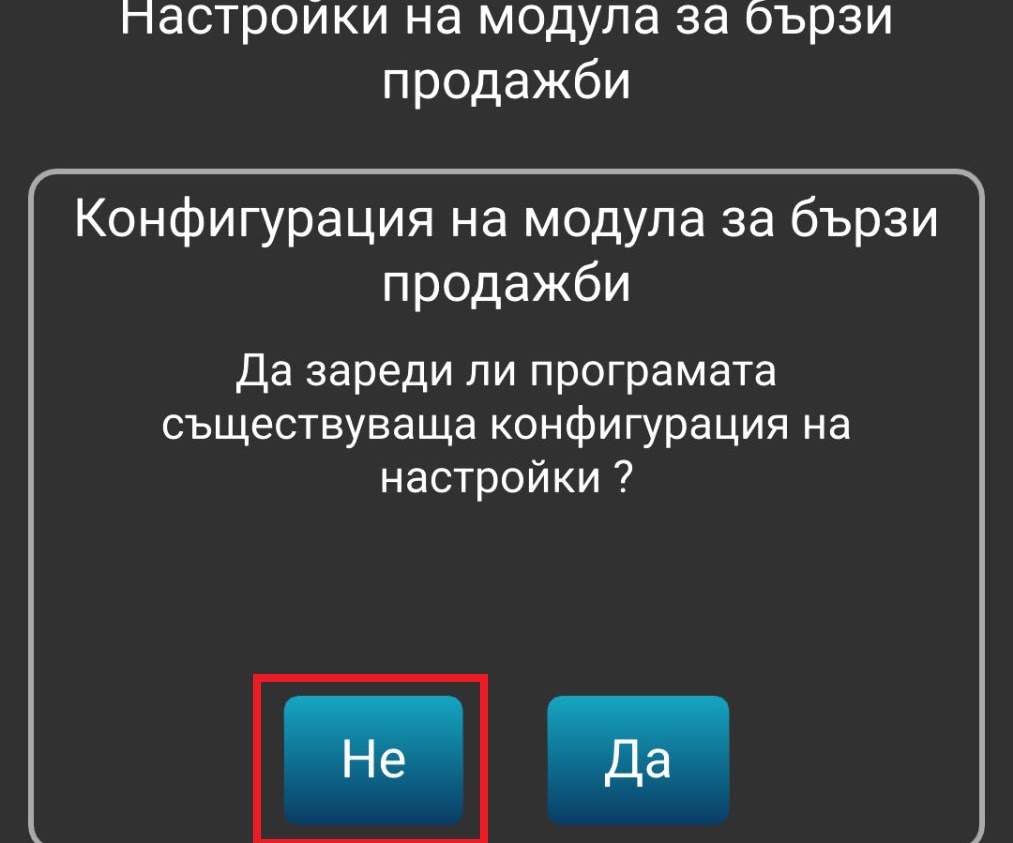
7. Конфигурация
Имате възможност да заредите вече съществуващи настройки от системата. В този случай, като нови клиенти, нямате съществуваща конфигурация, за това избора ще е "Не".
Забележка; при едно евентуално инсталиране на програмата на ново устройство след избор на бутона "Да" в тази стъпка програмата ще зареди конфигурацията от последното обновяване на базата на предишно устройство.
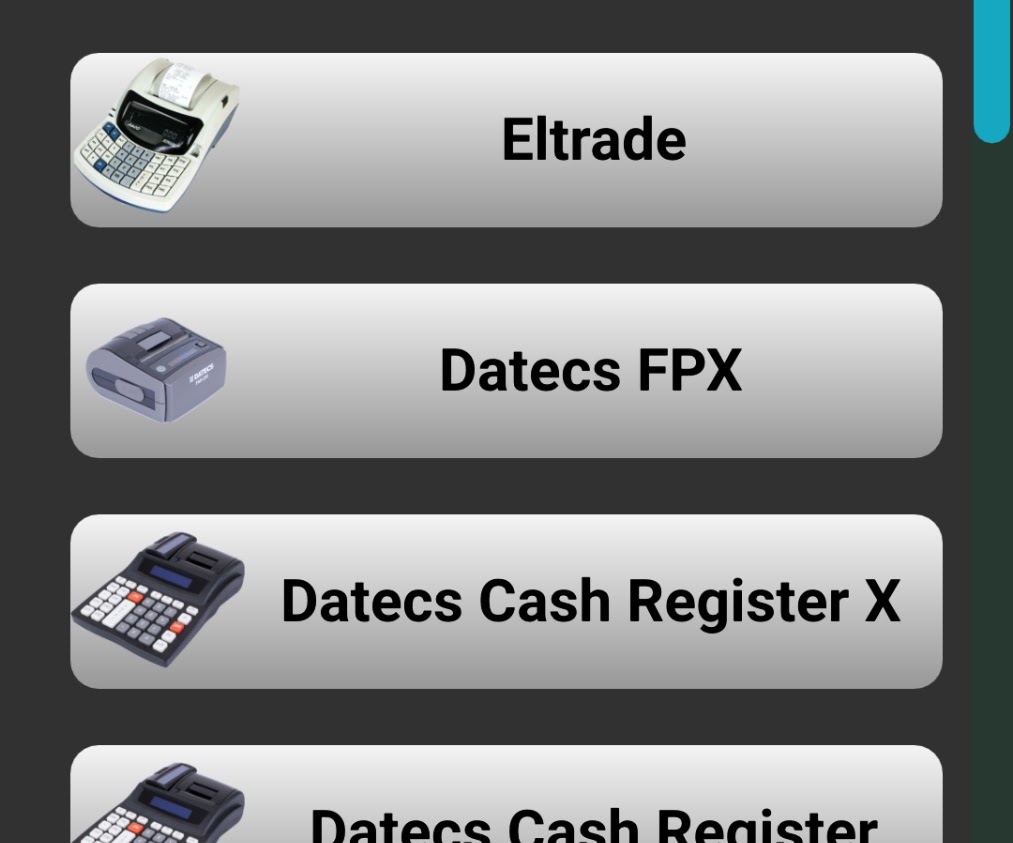
8. Избор на устройство
Изберете вашето фискално устройство от списъка.
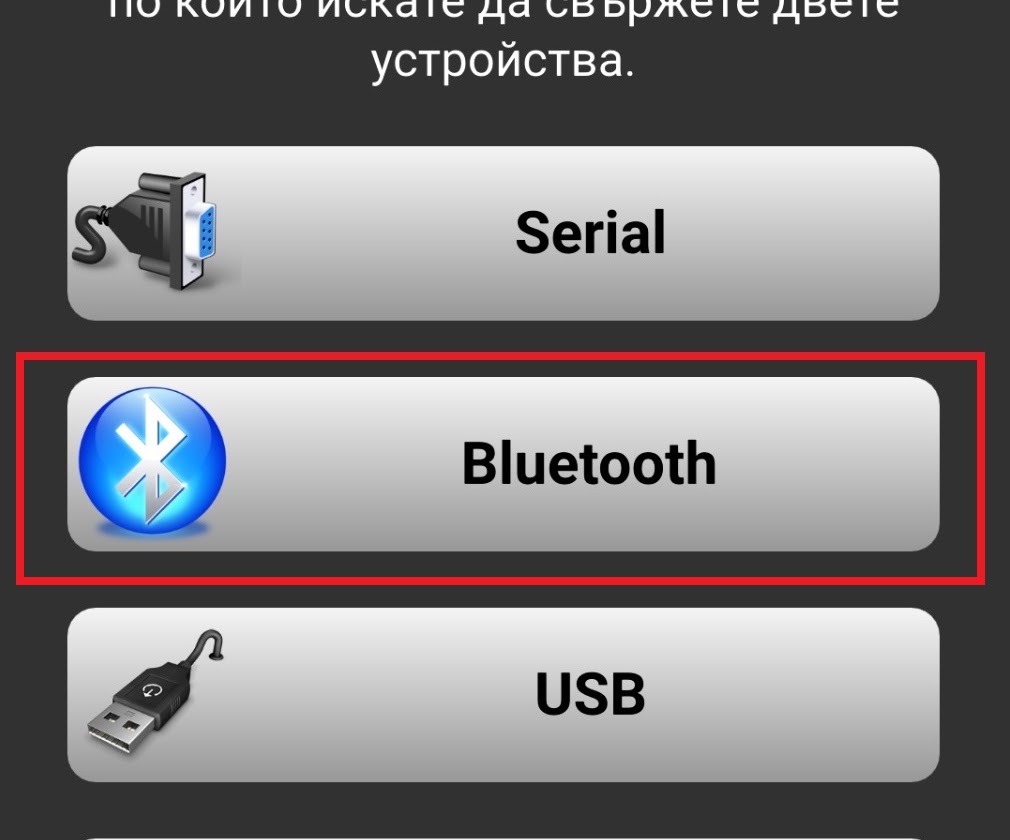
9. Избор на метод за връзка
Избор на начина, по който ще се осъществи връзката между фискалното устройство и апликацията. В този случай избираме "Bluetooth"
Забележка: Връзката изцяло зависи от хардуера в двете устройства.
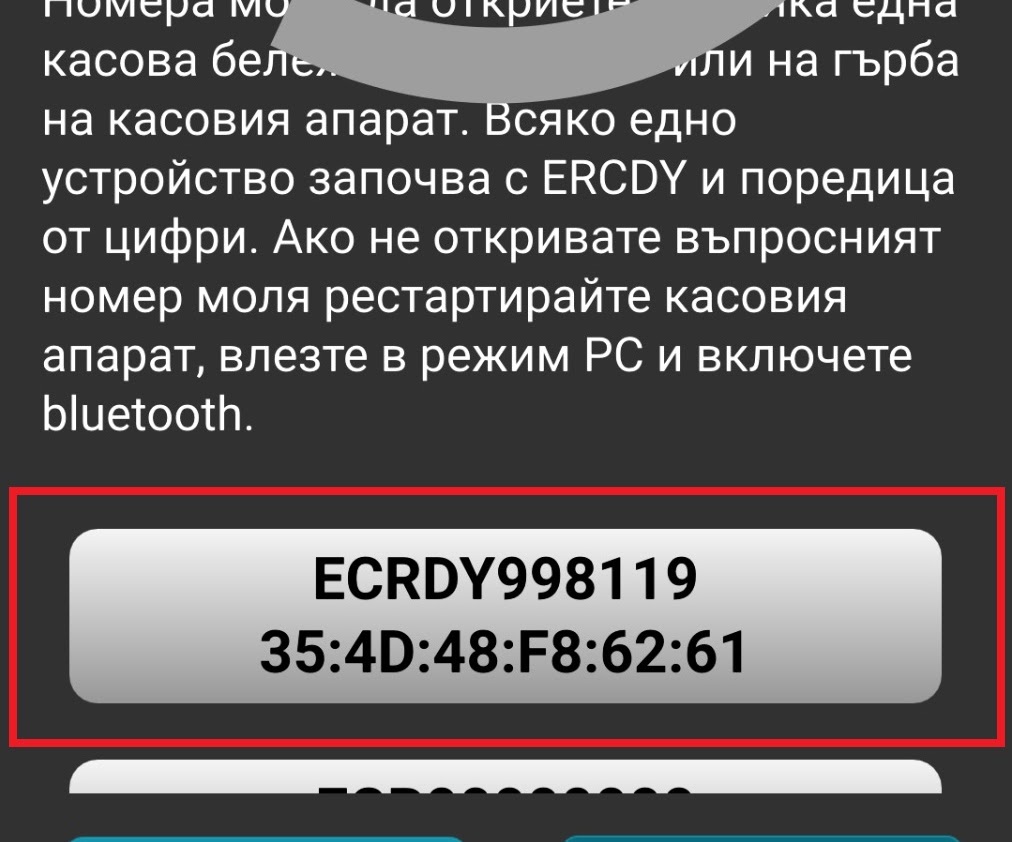
10. Избор на Bluetooth устройство
Изберете вашето устройство от списъка.
Забележка: Има кратко описание в текста как може да е изписан номера.
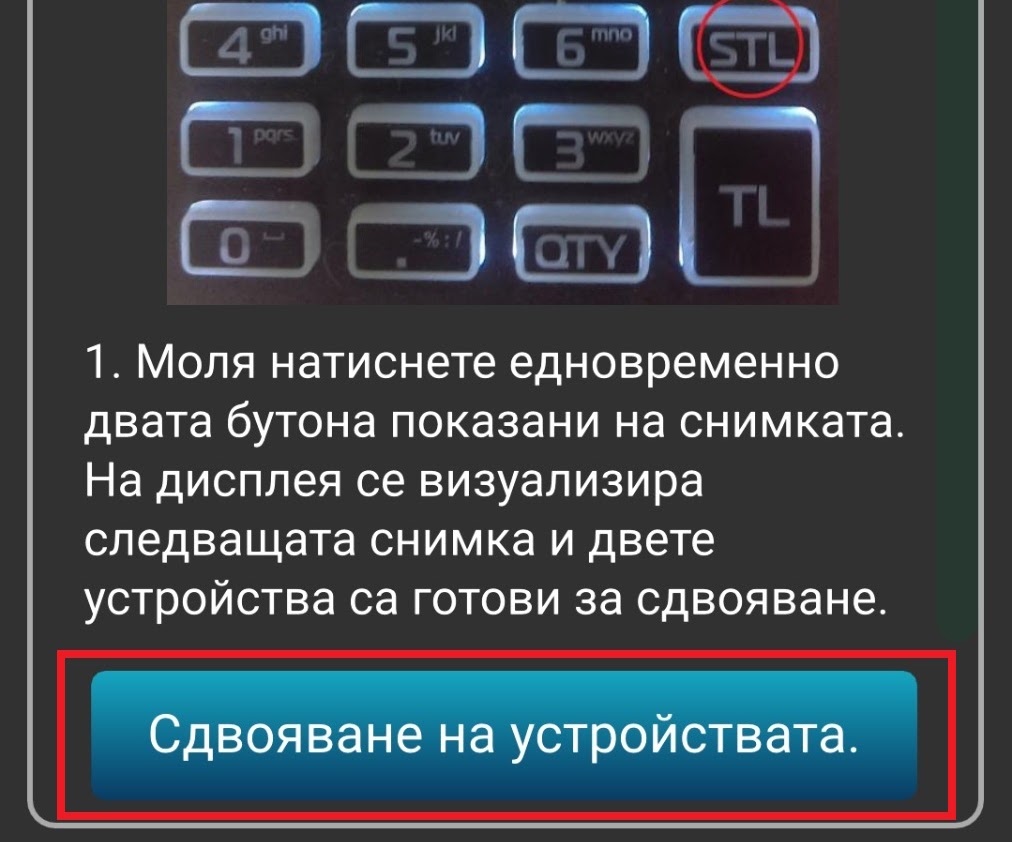
11. Сдвояване
Запознайте се с инструкциите за сдвояване и след като са изпълнени натиснете бутона "Сдвояване на устройствата".
Забележка: За всяко устройство изискванията са различни. Моля обърнете се към сервизен техник при възникнали затруднения с осъществяване на връзката.